Pokladna a EET – návod krok za krokem
Aplikace CALLIPEDA · pro pedikérky v České republice
Od 1. 1. 2027 se vrací EET. Když vám klientky platí přímo v salonu (hotově, kartou nebo QR kódem), musíte tržby evidovat. Pokladna v aplikaci CALLIPEDA to dělá za vás.
Jednou na začátku je potřeba (asi 15 minut, nejlépe na počítači):
- zapnout EET na stránkách finanční správy,
- založit evidenční jednotku – dostanete číslo,
- vytvořit certifikát – dostanete soubor a heslo,
- zadat to do aplikace.
Připravte si: přihlášení do datové schránky (jméno a heslo) nebo bankovní identitu, papír a tužku.
Část 1 – Registrace na stránkách finanční správy
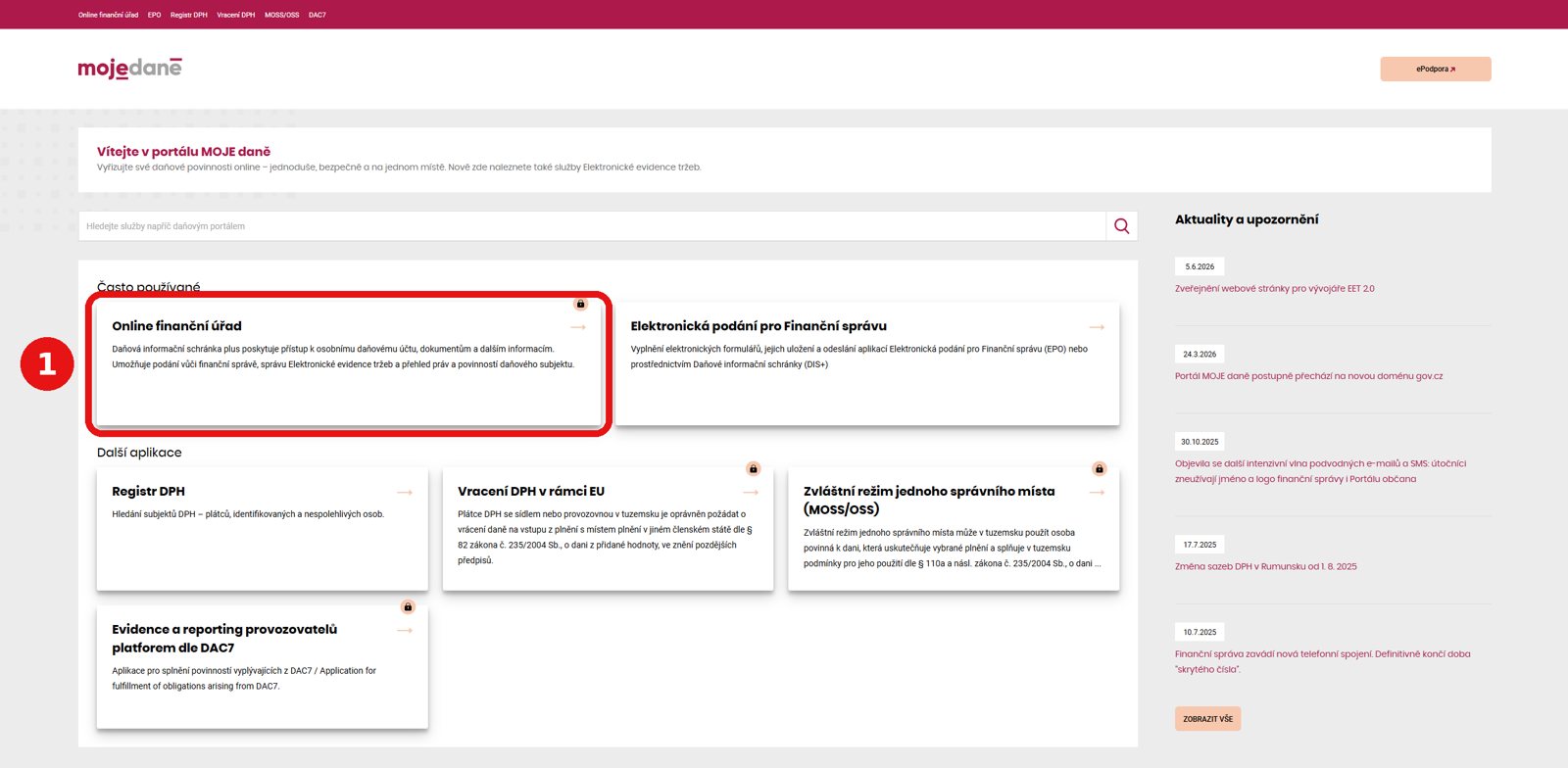
Krok 1Otevřete portál MOJE daně
V počítači otevřete stránku adisspr.mfcr.cz/pmd/home (portál MOJE daně). Klikněte na dlaždici 1 Online finanční úřad.
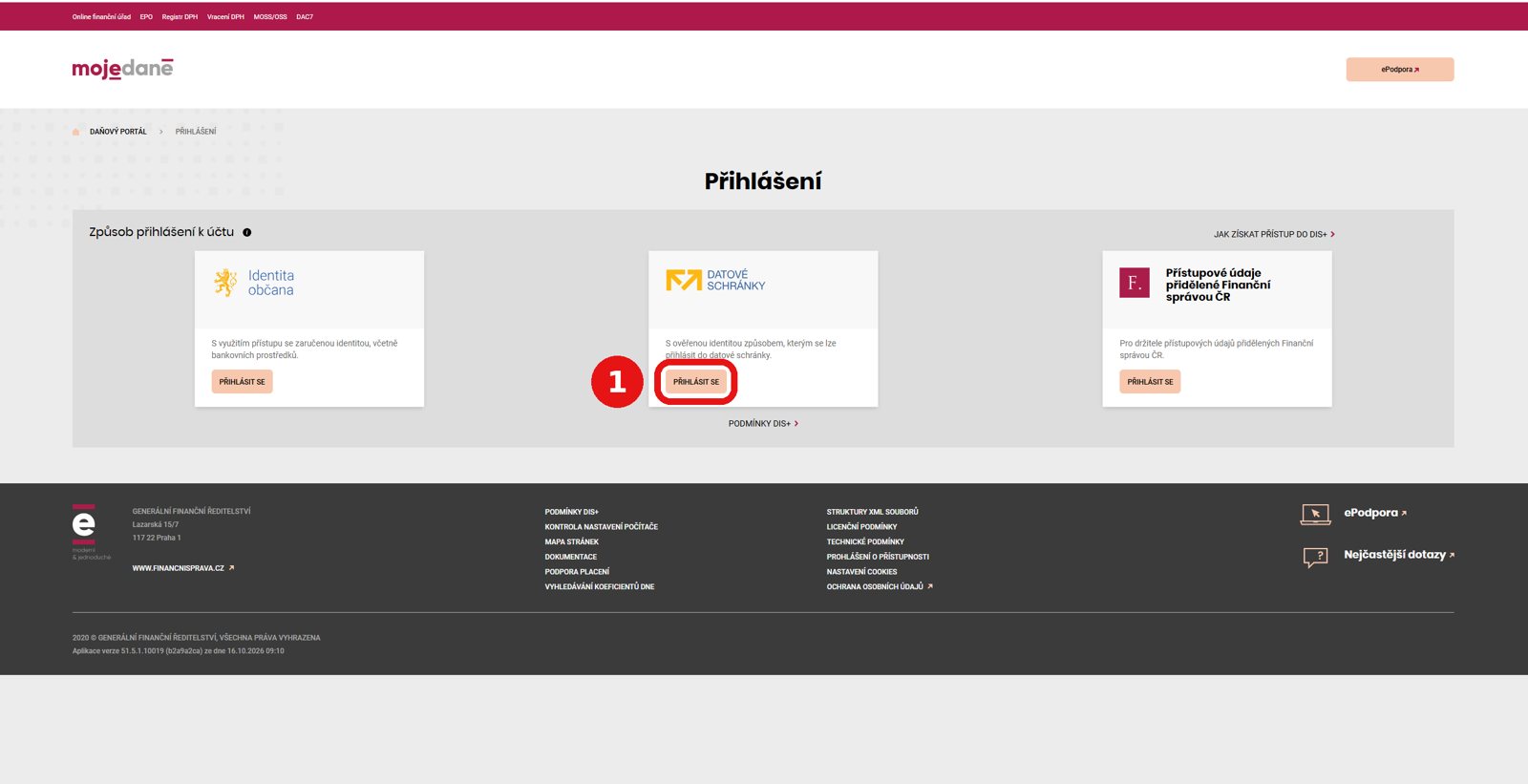
Krok 2Vyberte, jak se přihlásíte
Nejjednodušší je přihlášení datovou schránkou: u dlaždice Datové schránky klikněte 1 PŘIHLÁSIT SE.
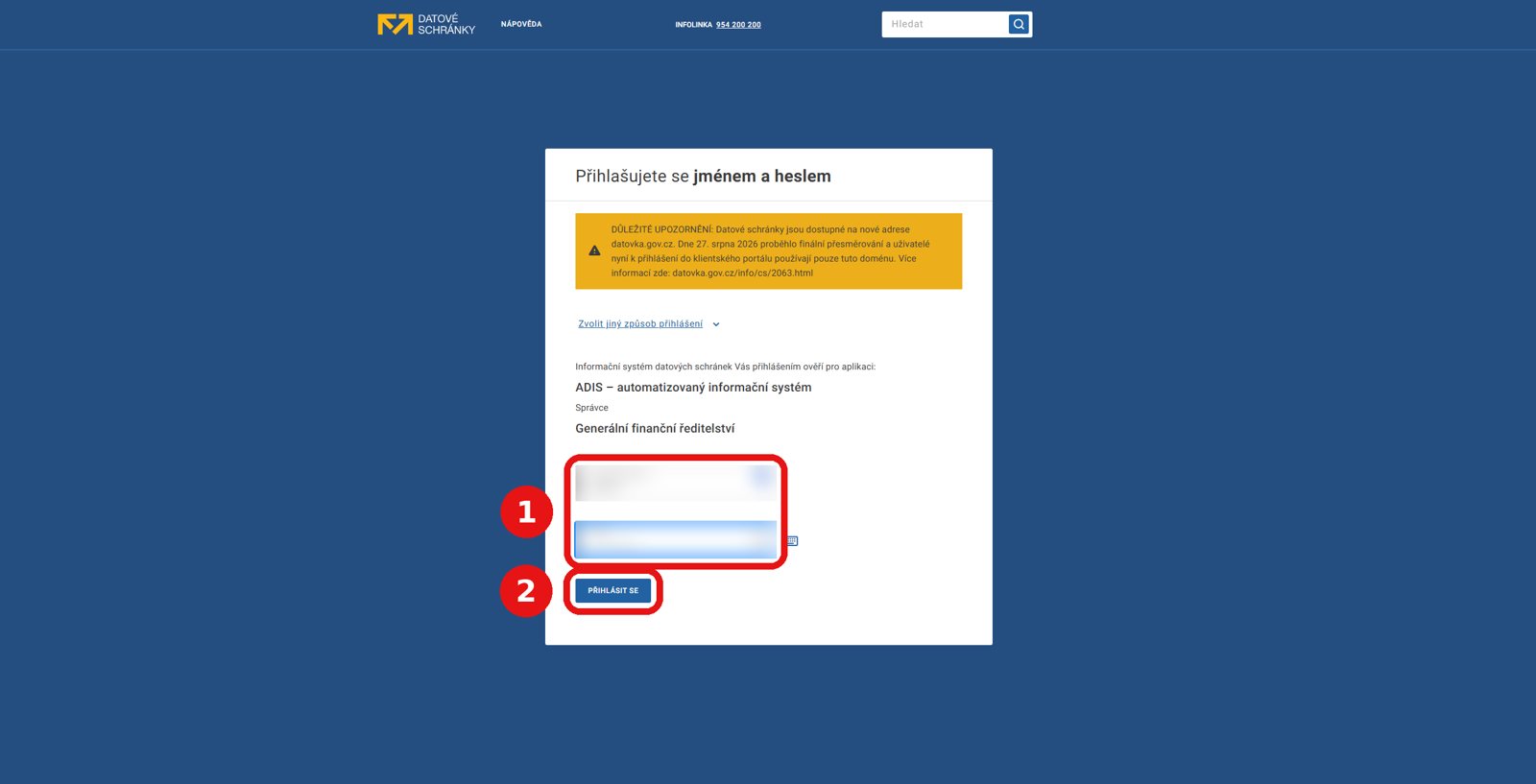
Krok 3Přihlaste se do datové schránky
Napište 1 uživatelské jméno a heslo do datové schránky a klikněte 2 PŘIHLÁSIT SE. Když přijde SMS kód, opište ho.
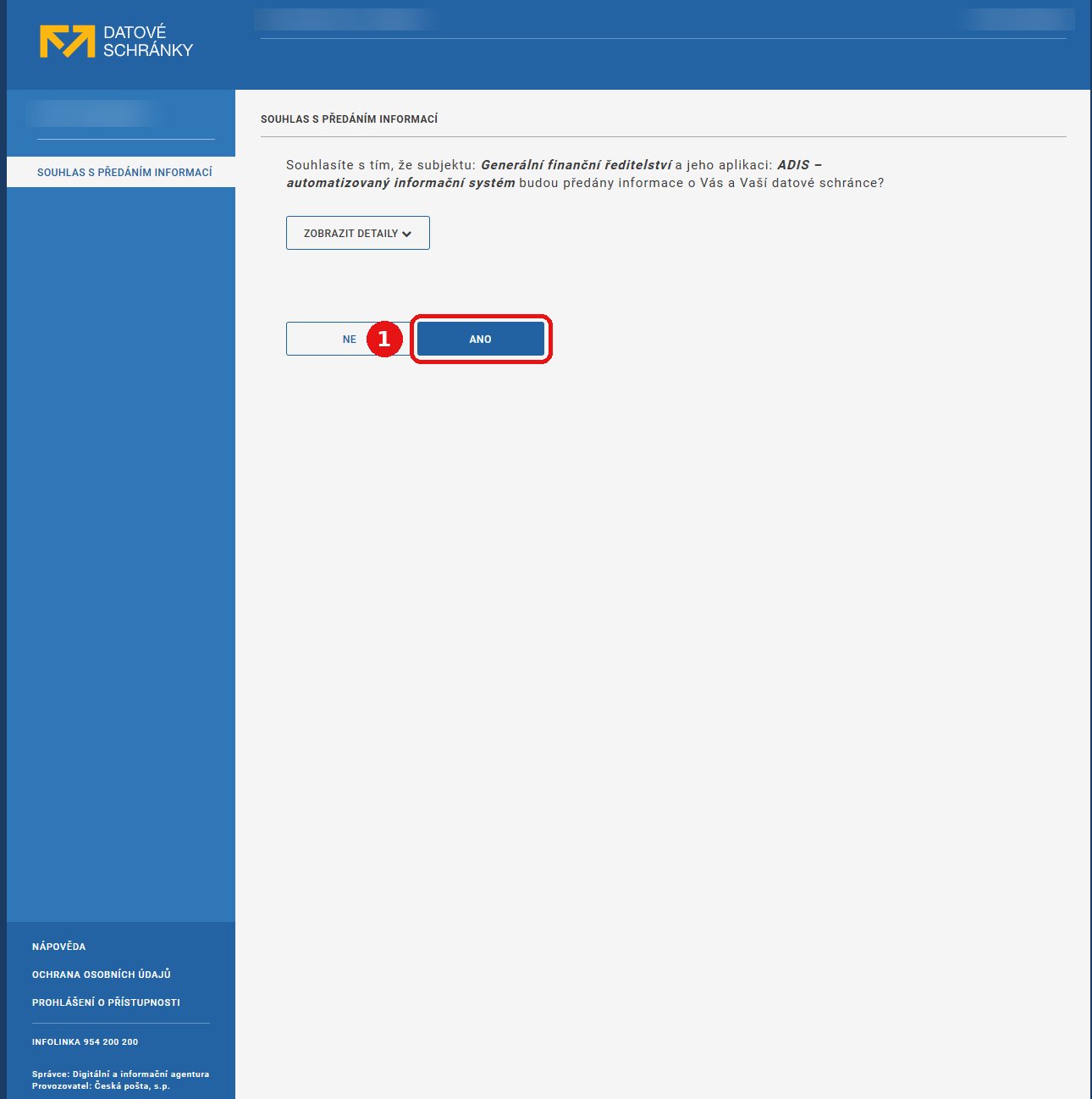
Krok 4Potvrďte souhlas
Datová schránka se zeptá, jestli smí finanční správě předat vaše údaje. Klikněte 1 ANO.
Krok 5Vyberte sebe nebo svou firmu
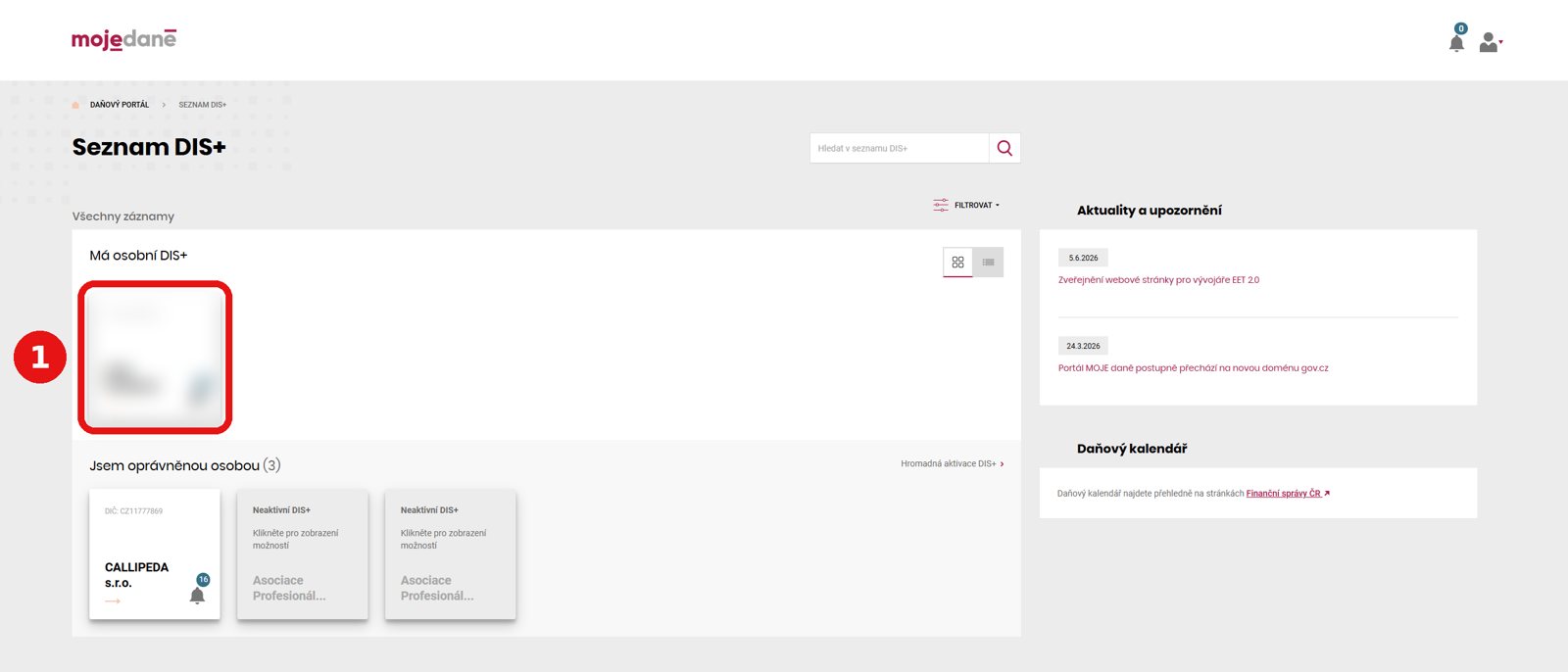
Otevře se Seznam DIS+. Klikněte 1 na kartičku se svým jménem (nahoře v části „Má osobní DIS+“).
Krok 6Zapněte EET
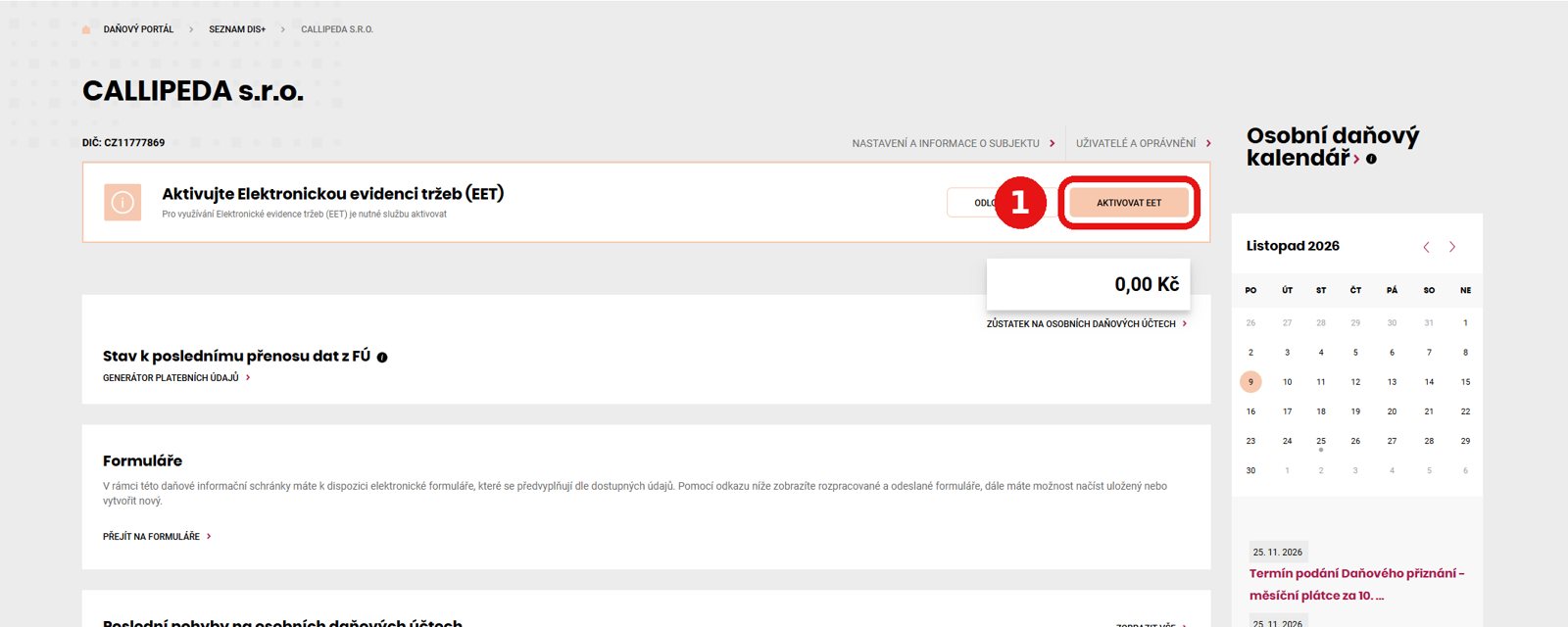
Nahoře uvidíte rámeček „Aktivujte Elektronickou evidenci tržeb (EET)“. Klikněte 1 AKTIVOVAT EET.
Krok 7Potvrďte zapnutí
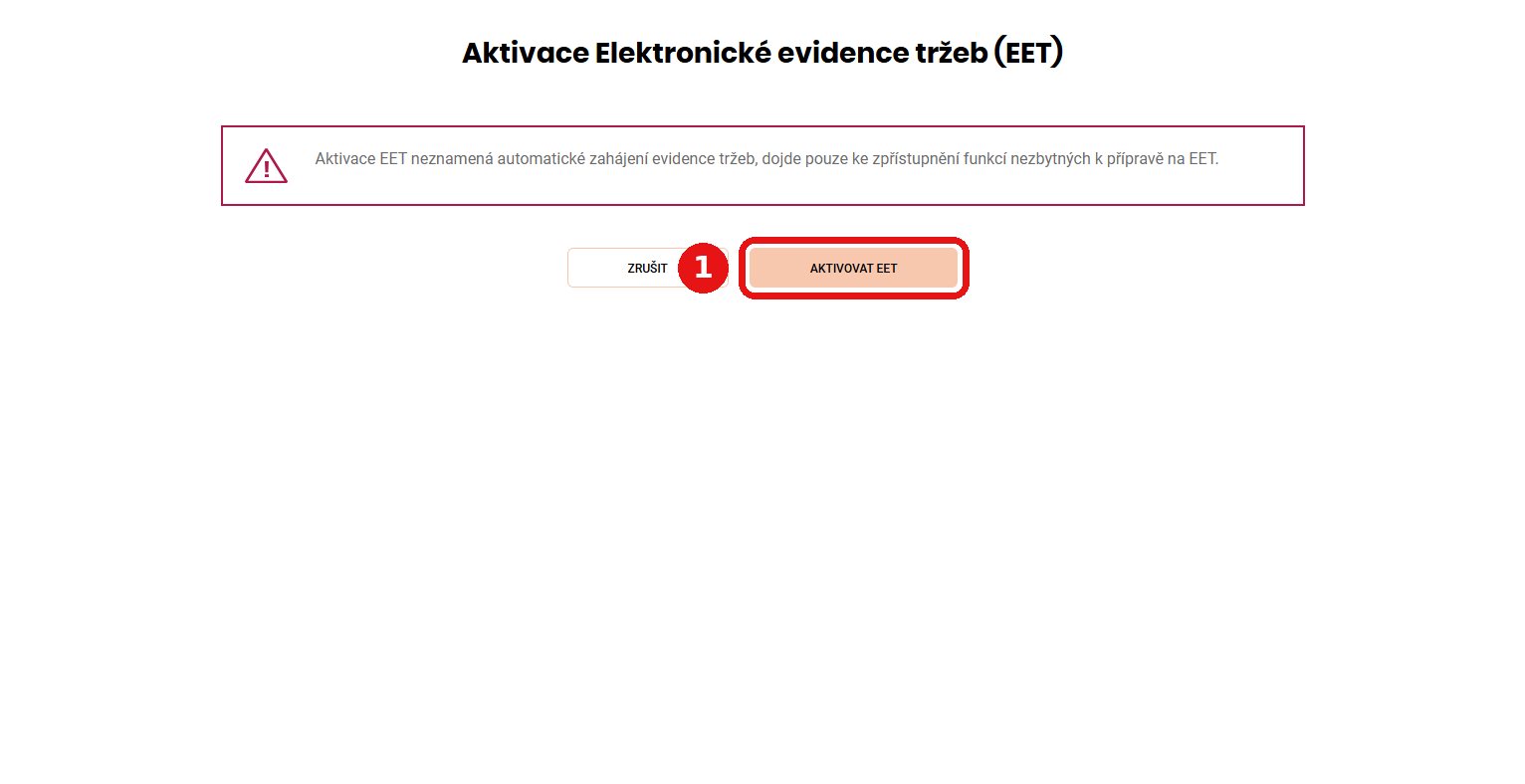
Klikněte znovu 1 AKTIVOVAT EET. Nebojte se, tím se ještě nic neeviduje, jen se vám zpřístupní nastavení.
Krok 8Přečtěte si přehled
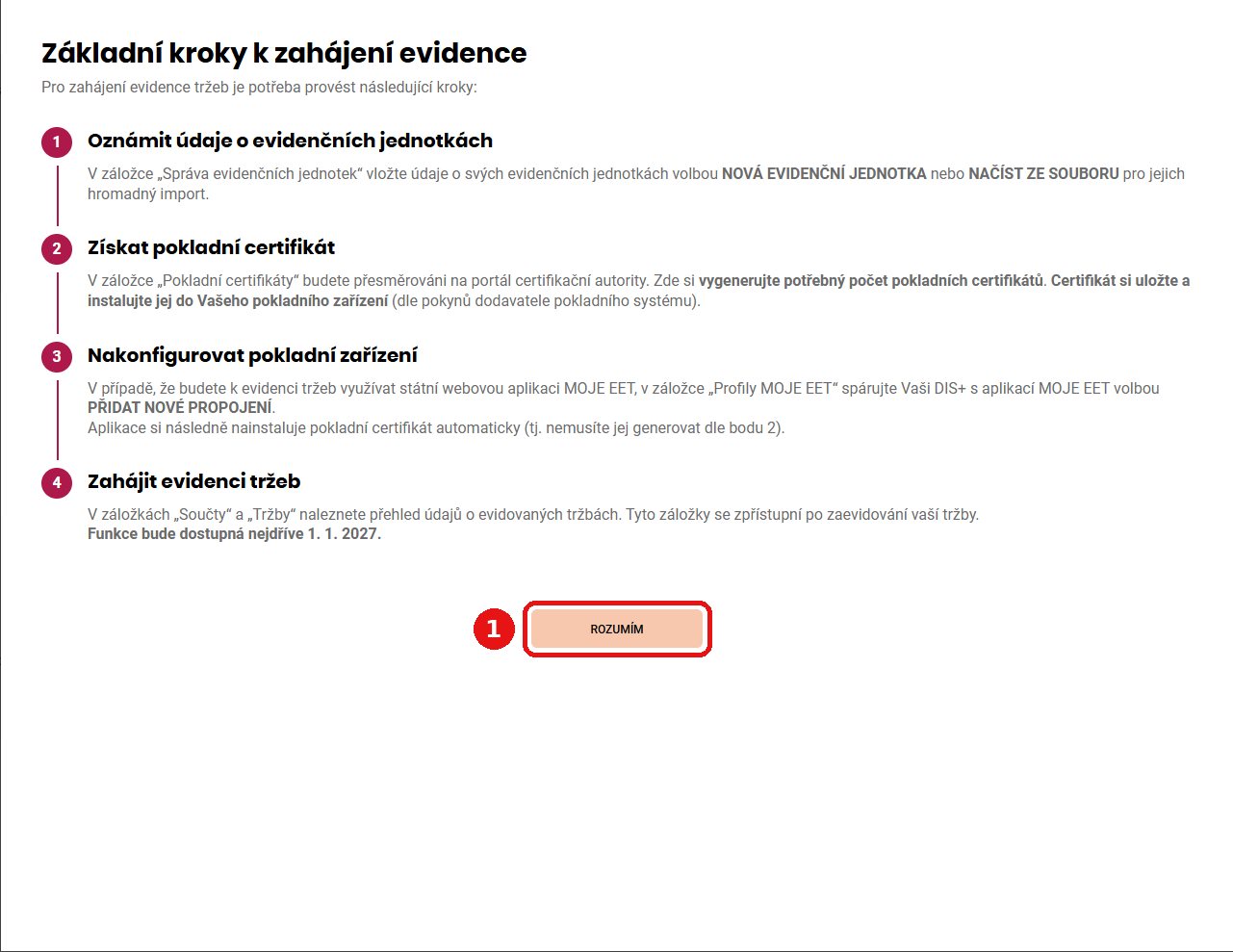
Zobrazí se 4 kroky, které teď spolu uděláme. Klikněte 1 ROZUMÍM.
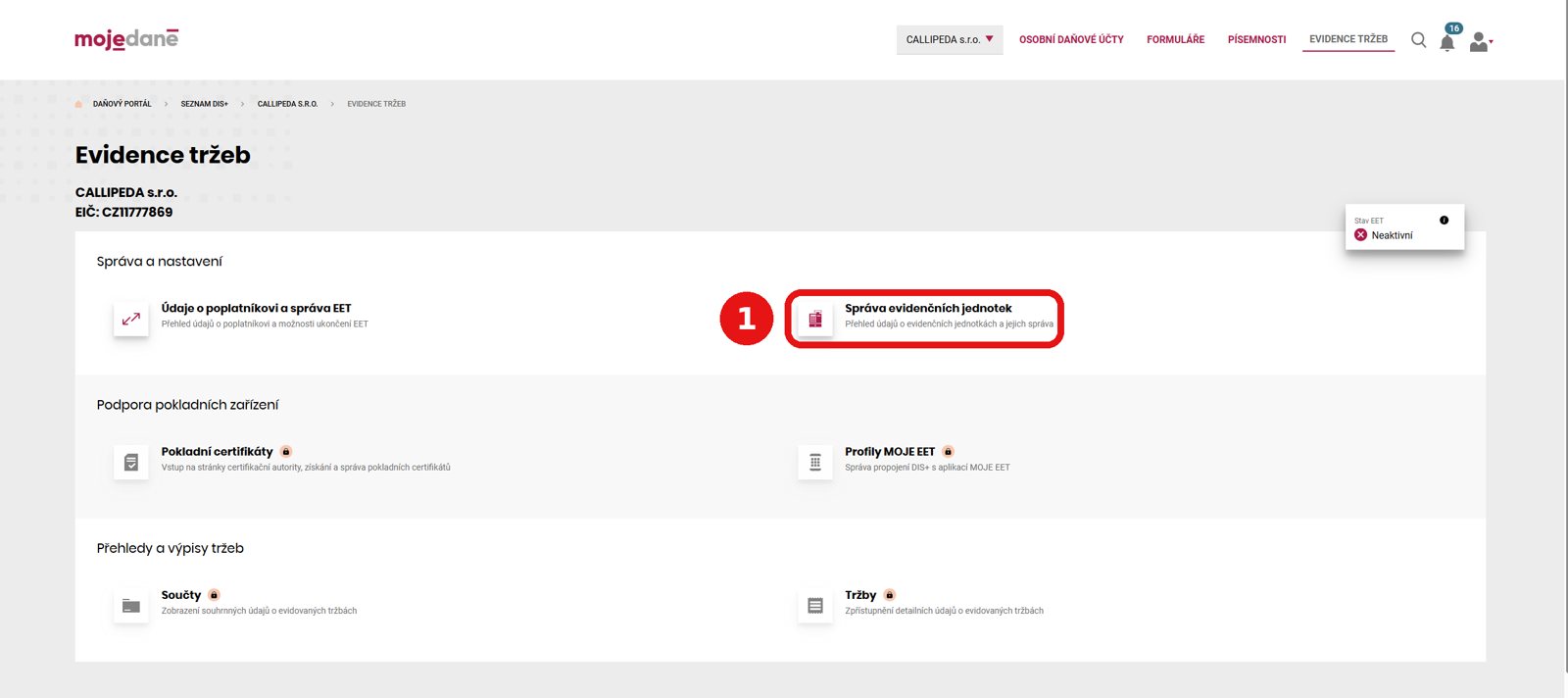
Krok 9Otevřete Správu evidenčních jednotek
Klikněte 1 na Správa evidenčních jednotek.
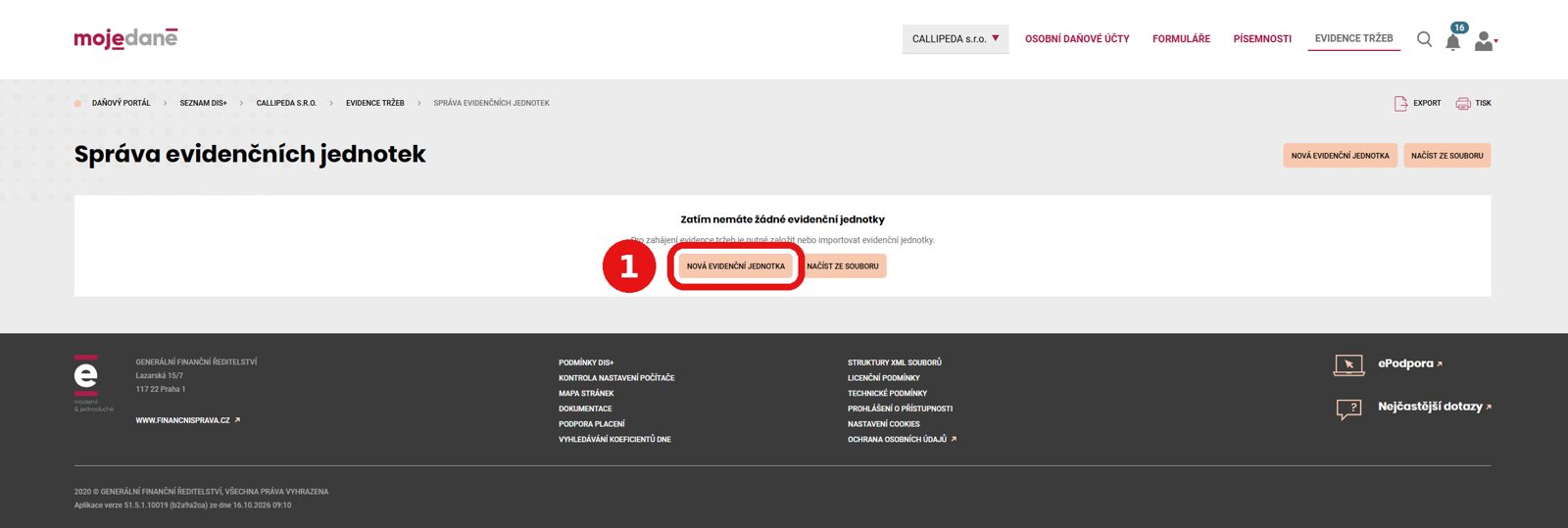
Krok 10Založte novou jednotku
Klikněte 1 NOVÁ EVIDENČNÍ JEDNOTKA.
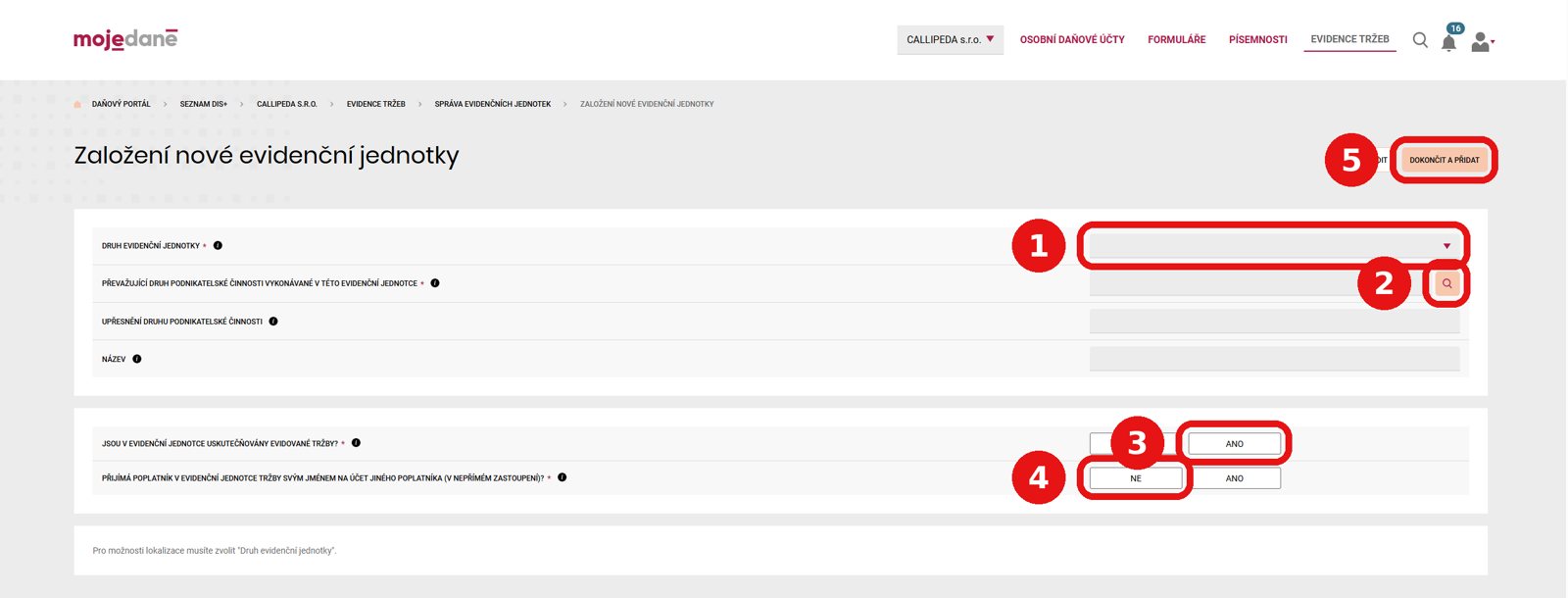
Krok 11Vyplňte formulář
- 1 Druh evidenční jednotky: vyberte Pevná provozovna (váš salon). Kdo jezdí za klientkami domů, vybere Poplatník.
- 2 Převažující činnost: klikněte na lupu, napište kosmetické a vyberte kosmetické a podobné činnosti (sem patří pedikúra).
- Upřesnění: napište „Pedikúra“. Název: název vašeho salonu.
- 3 „Jsou v jednotce uskutečňovány evidované tržby?“ → ANO.
- 4 „Přijímá poplatník tržby na účet jiného poplatníka?“ → NE.
- Dole vyplňte adresu salonu.
- Klikněte 5 DOKONČIT A PŘIDAT.
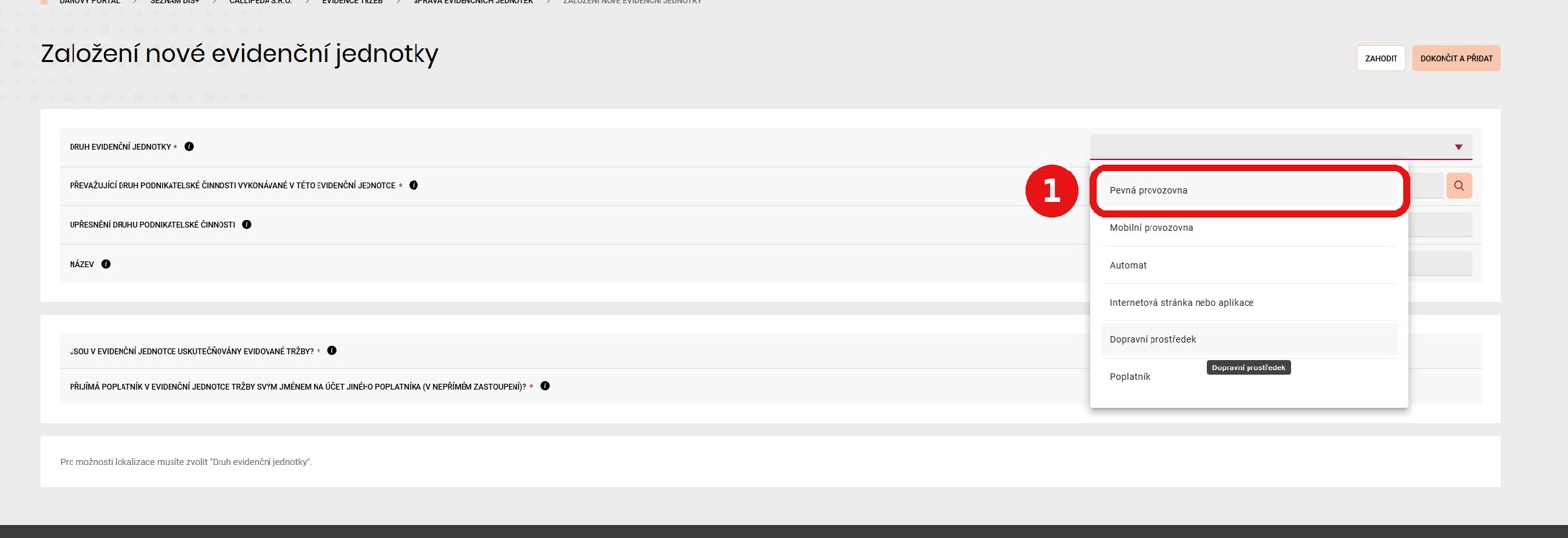
Krok 12Pomoc k druhu jednotky
Takhle vypadá nabídka druhů. Pro salon zvolte 1 Pevná provozovna.
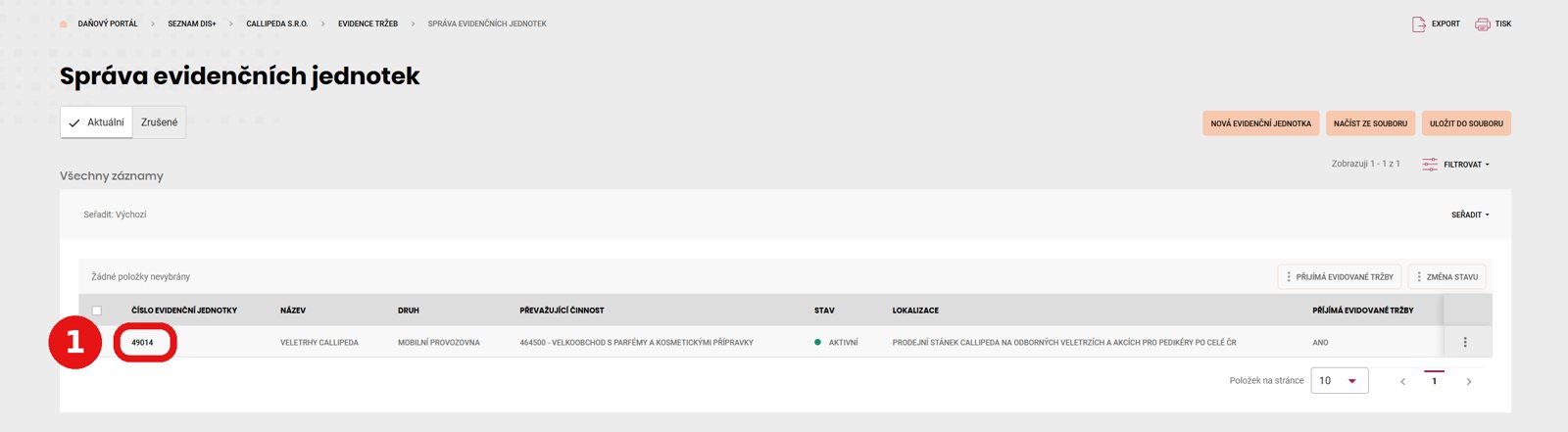
Krok 13Opište si číslo jednotky
Jednotka je založená. Vlevo je 1 ČÍSLO EVIDENČNÍ JEDNOTKY. Opište si ho – zadáte ho do aplikace.
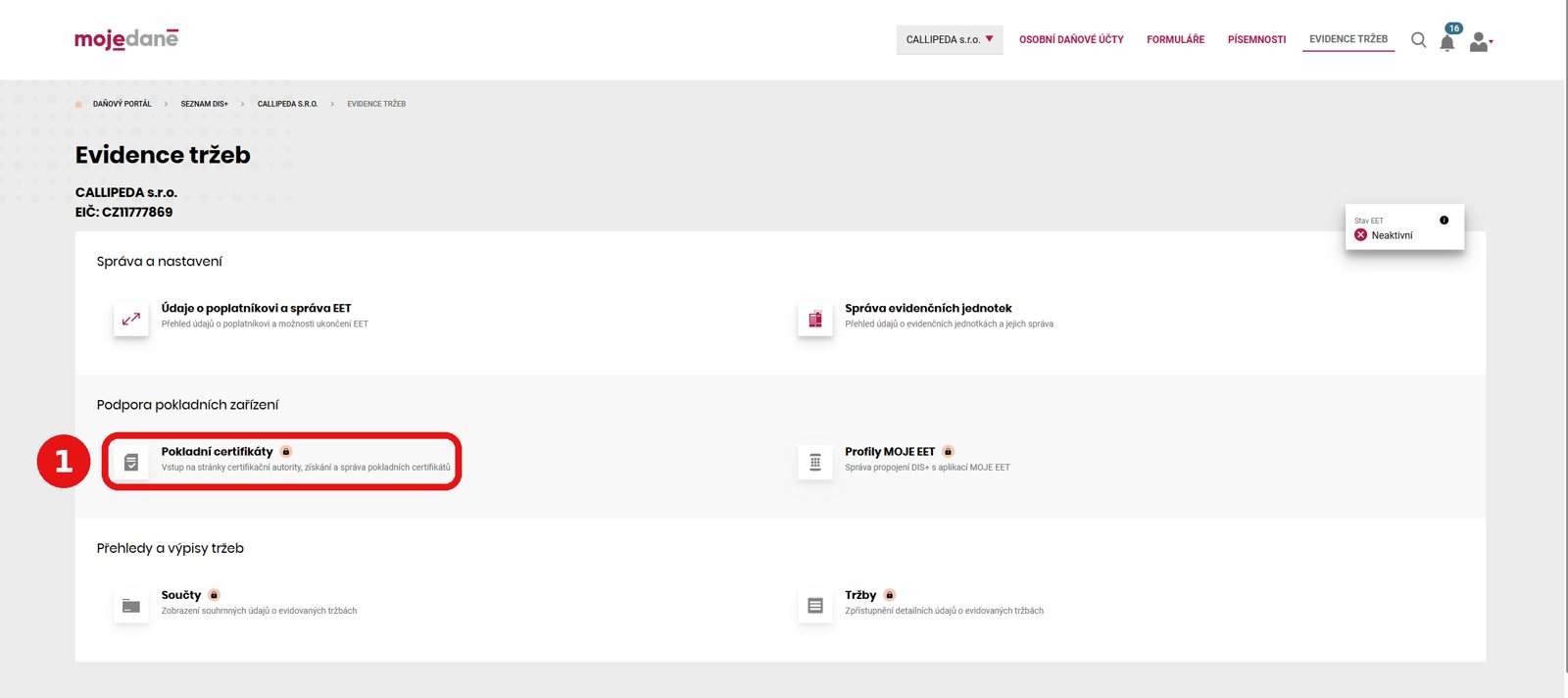
Krok 14Otevřete Pokladní certifikáty
Nahoře klikněte na EVIDENCE TRŽEB a pak 1 na Pokladní certifikáty.
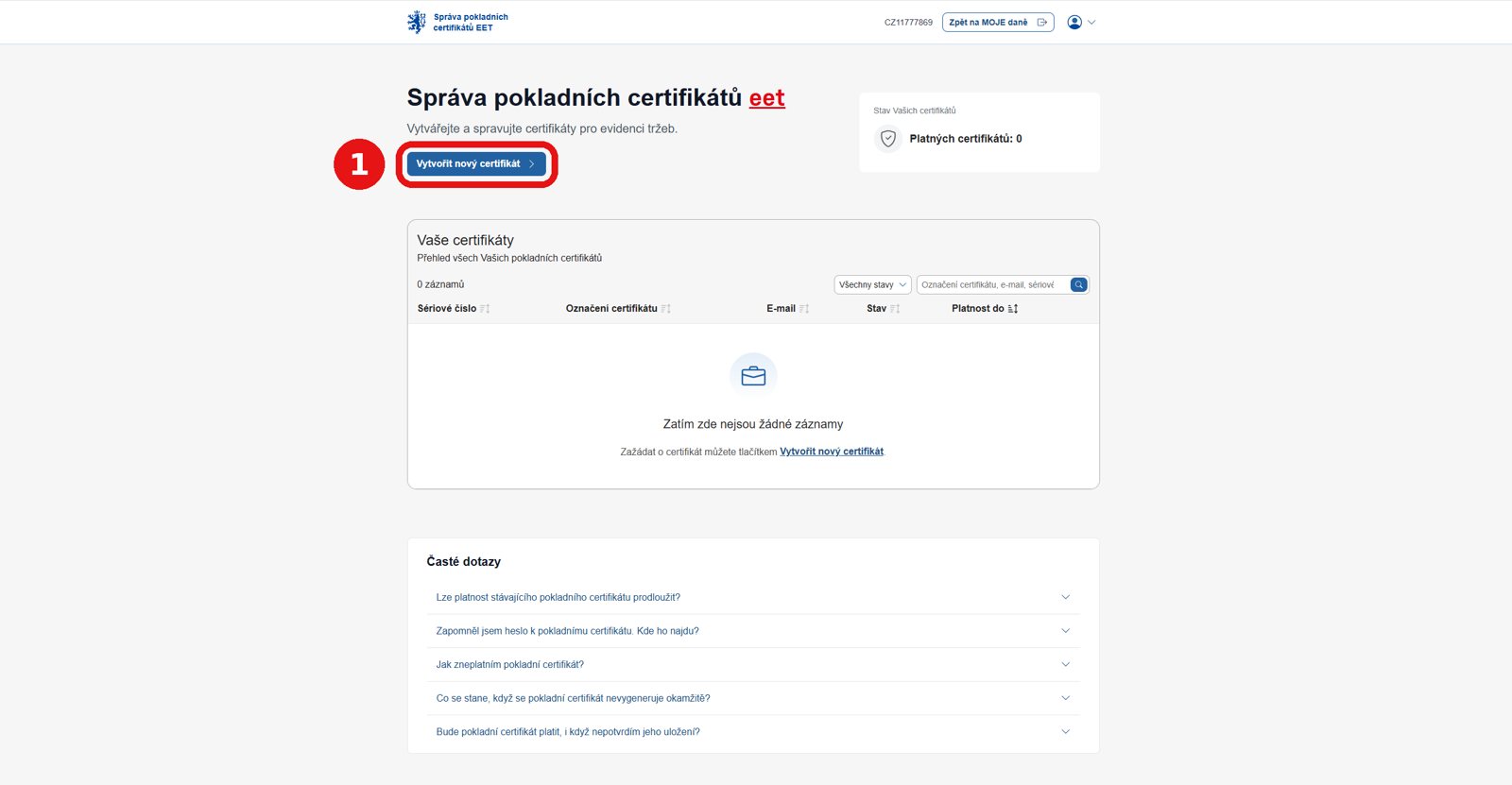
Krok 15Vytvořte certifikát
Klikněte 1 Vytvořit nový certifikát.
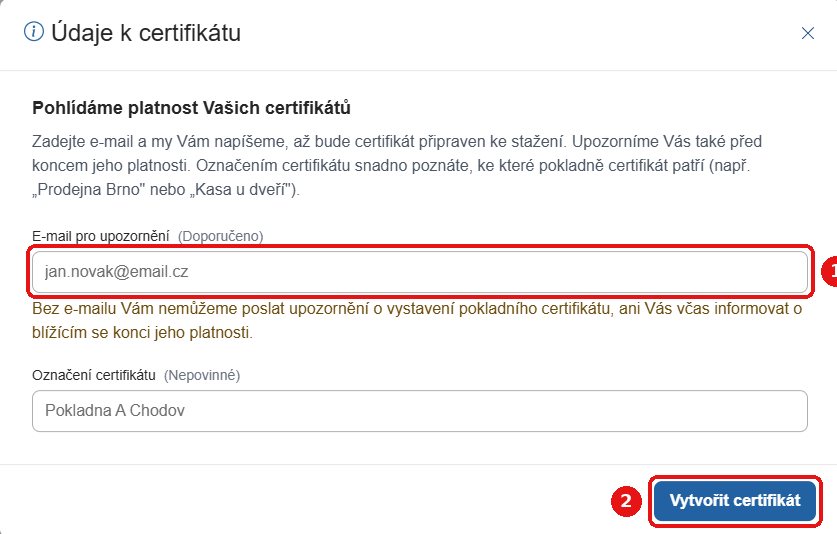
Krok 16Zadejte e-mail
1 Napište svůj e-mail – přijde vám tam upozornění, až bude certifikát končit. Označení můžete vyplnit třeba „Pokladna salon“. Pak klikněte 2 Vytvořit certifikát.
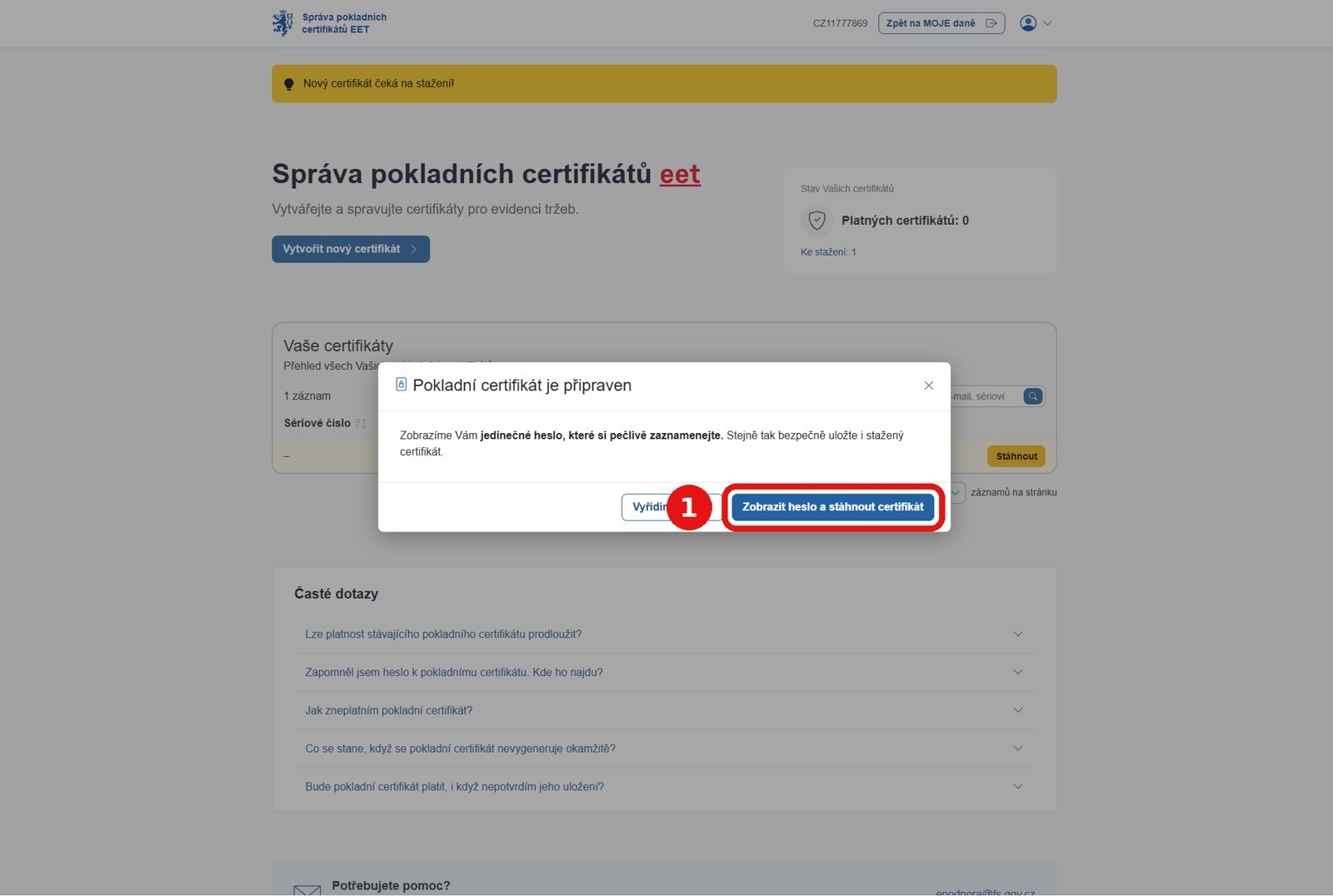
Krok 17Stáhněte certifikát
Klikněte 1 Zobrazit heslo a stáhnout certifikát. Pozor, další krok je nejdůležitější!
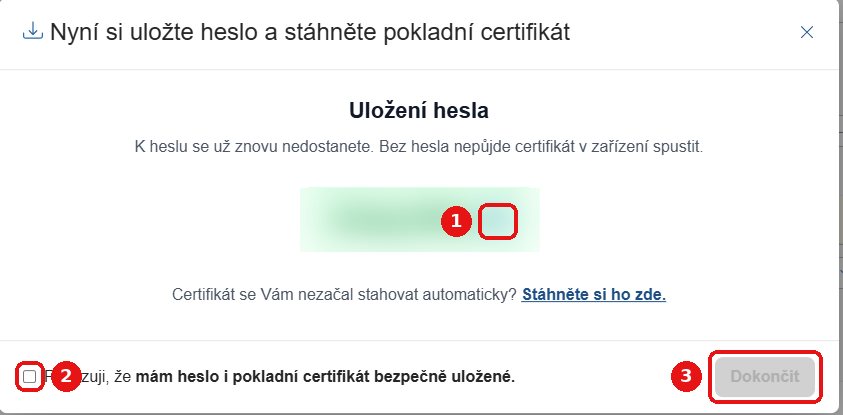
Krok 18Uložte si heslo a soubor
Bez hesla certifikát nefunguje a museli byste dělat nový. Než kliknete na cokoli dalšího:
- Klikněte na 1 ikonku kopírování vedle hesla (nebo si heslo přepište na papír – pozor na velká a malá písmena).
- Heslo si uložte: vložte ho do Poznámek v telefonu, nebo si ho pošlete e-mailem sami sobě.
- Soubor certifikátu se stáhl do Stažených souborů (jméno je dlouhé číslo s koncovkou
.p12). Nechte ho tam. - Teprve teď zaškrtněte 2 Potvrzuji… a klikněte 3 Dokončit.
Krok 19Hotovo
Certifikát je Platný a platí 1 rok. Měsíc před koncem vám přijde e-mail – pak jen zopakujete kroky 14–18 a nový certifikát nahrajete do aplikace.
Část 2 – Nastavení pokladny v aplikaci
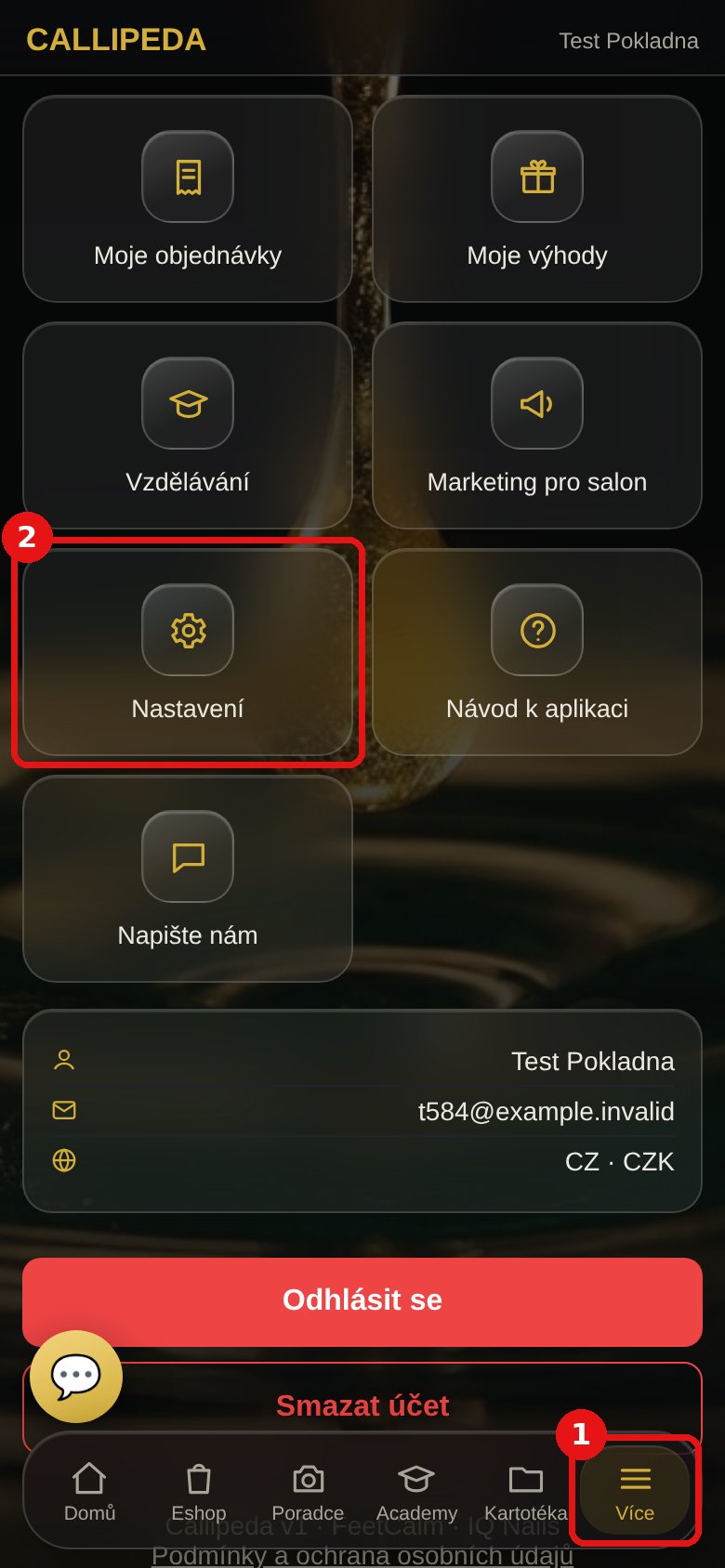
Krok 20Zapněte pokladnu v aplikaci
V aplikaci CALLIPEDA klepněte dole na 1 Více a pak na 2 Nastavení.
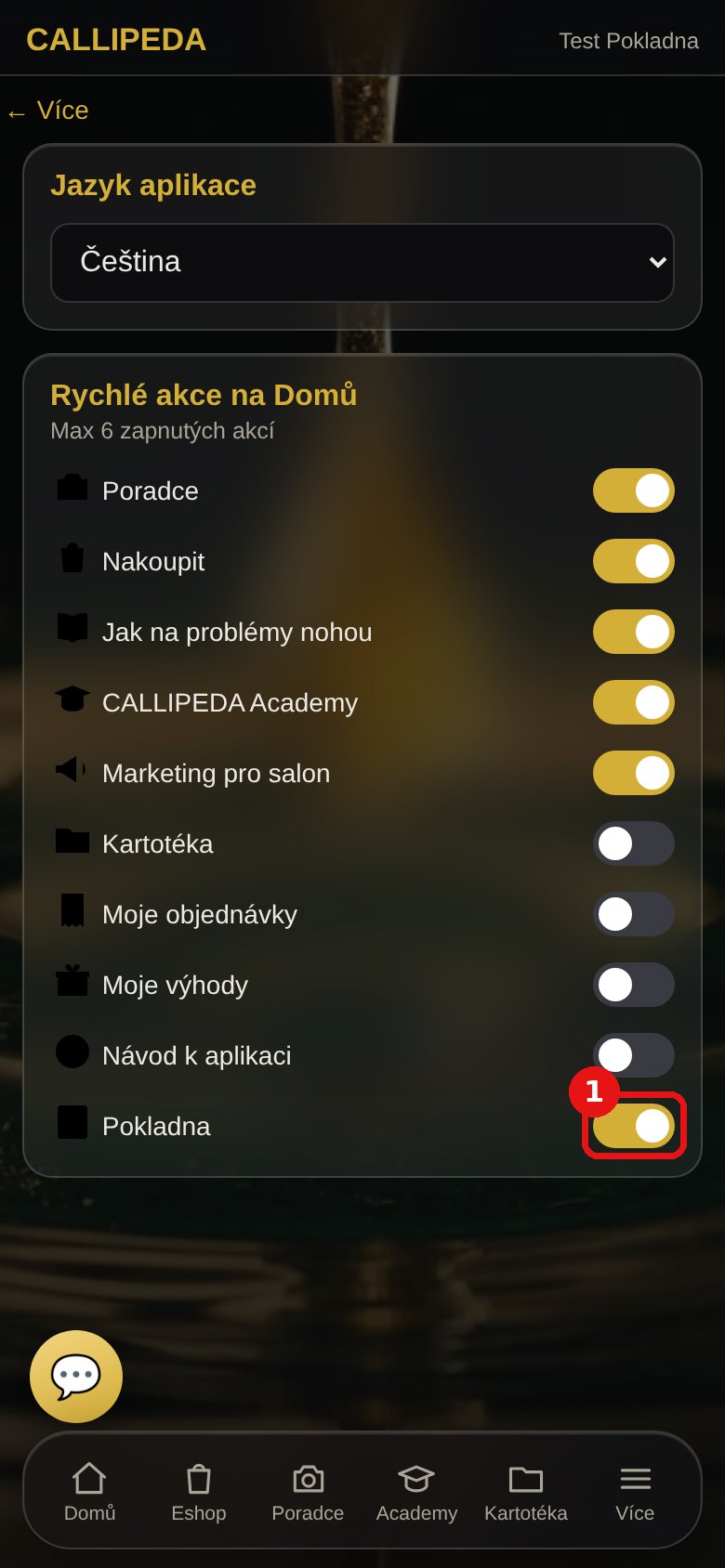
Krok 21Zapněte přepínač Pokladna
V části Rychlé akce na Domů zapněte 1 přepínač Pokladna (musí svítit zlatě). Pokladna se tím objeví na obrazovce Domů.
Krok 22Otevřete pokladnu
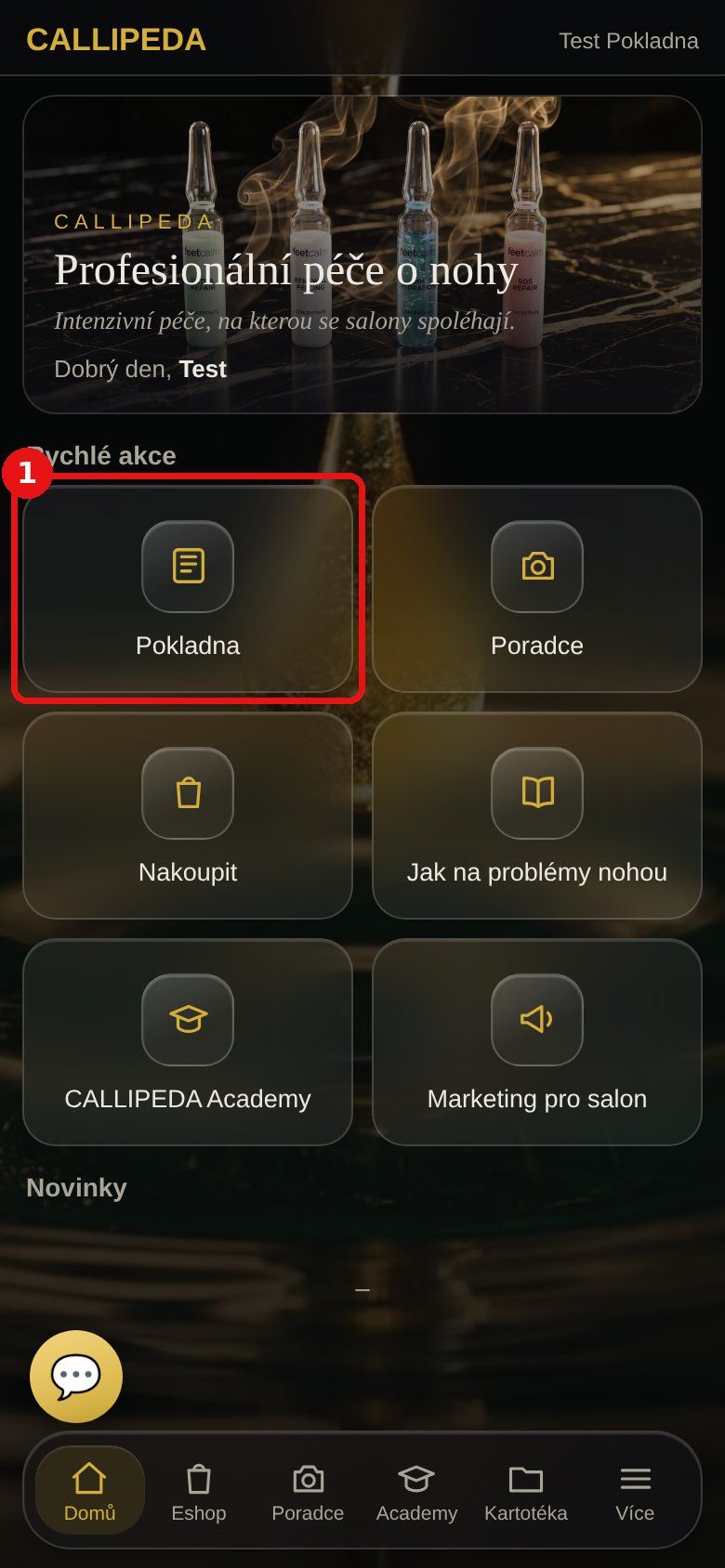
V aplikaci CALLIPEDA na obrazovce Domů klepněte 1 na Pokladna.
Krok 23Vyplňte nastavení
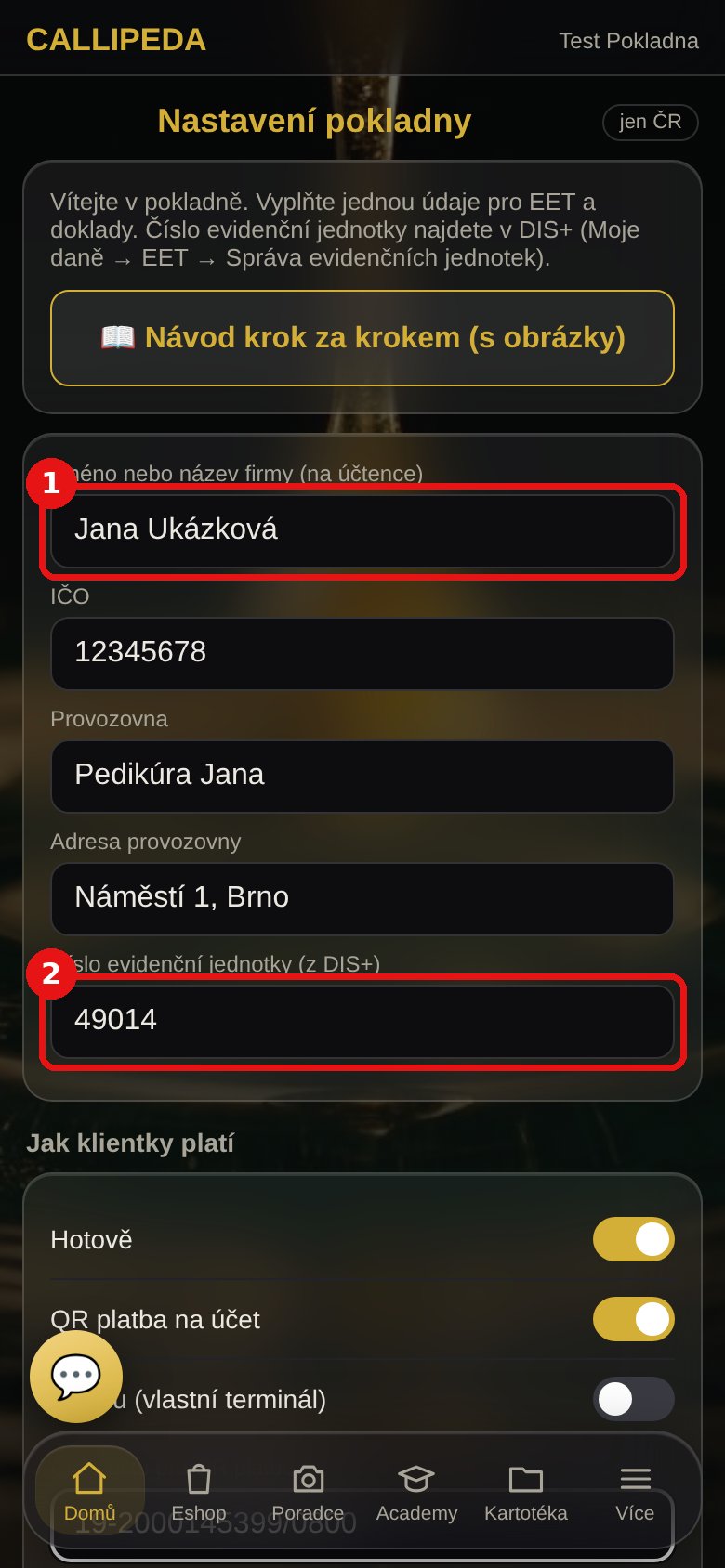
Při prvním otevření se ukáže Nastavení pokladny. Vyplňte 1 jméno (bude na účtence), IČO, provozovnu a adresu a 2 číslo evidenční jednotky z kroku 13. Zapněte, jak klientky platí (hotově, QR, kartou na vlastním terminálu), u QR napište číslo účtu. Plátci DPH zapnou „Jsem plátce DPH“. Klepněte Uložit nastavení.
Krok 24Nahrajte certifikát
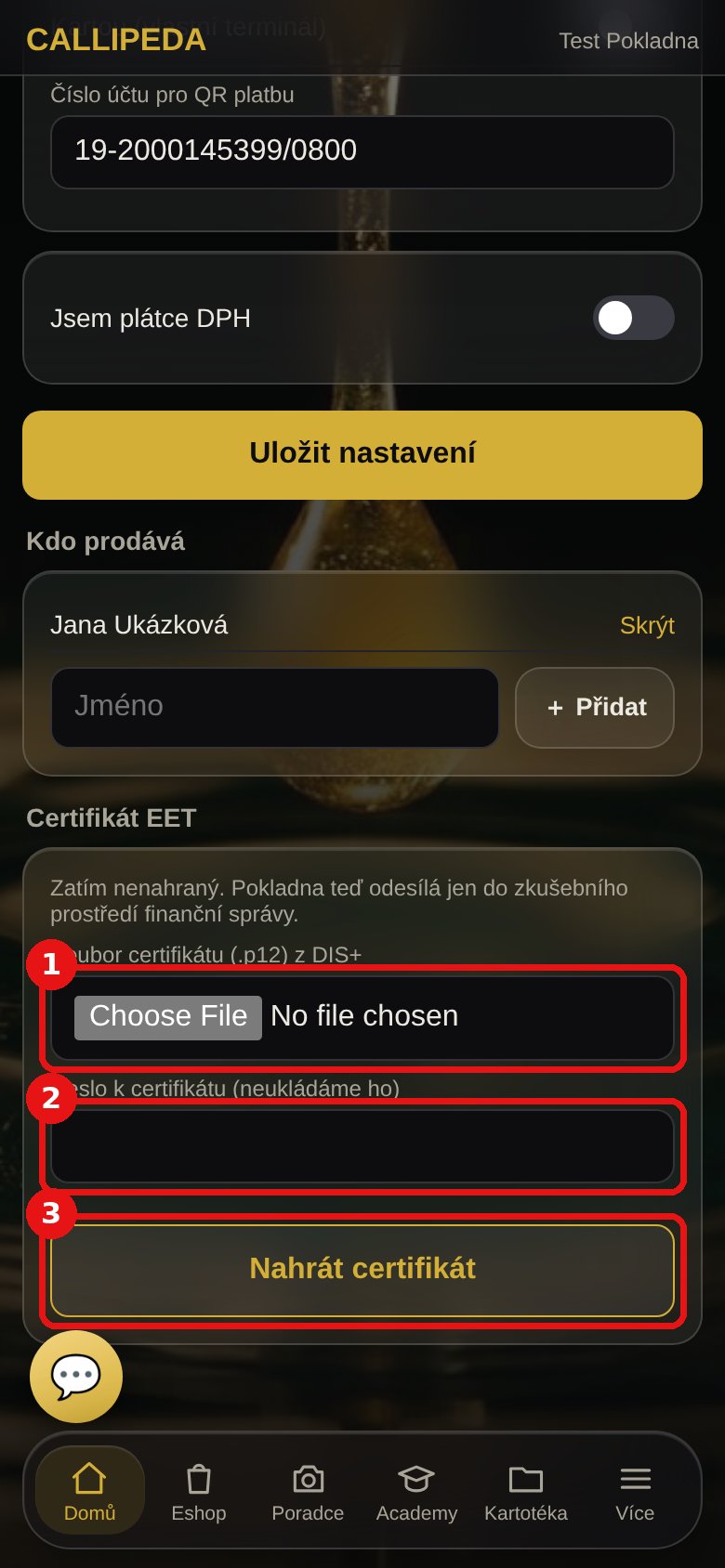
V Nastavení pokladny sjeďte dolů k části Certifikát EET.
- Máte-li ho v e-mailu: otevřete přílohu a klepněte na šipku Stáhnout.
- Máte-li ho v počítači: pošlete si ho e-mailem do telefonu a stáhněte, nebo ho nahrajte rovnou z počítače na moje.callipeda.com.
- Vybírat ho přímo z mailu nebo z Disku nejde (aplikace ukáže chybu).
- 1 vyberte soubor
.p12(ve výběru vlevo nahoře zvolte Stažené), - 2 napište heslo z kroku 18,
- 3 klepněte Nahrát certifikát. Aplikace ukáže, do kdy certifikát platí.
Krok 25Zadejte, co prodáváte
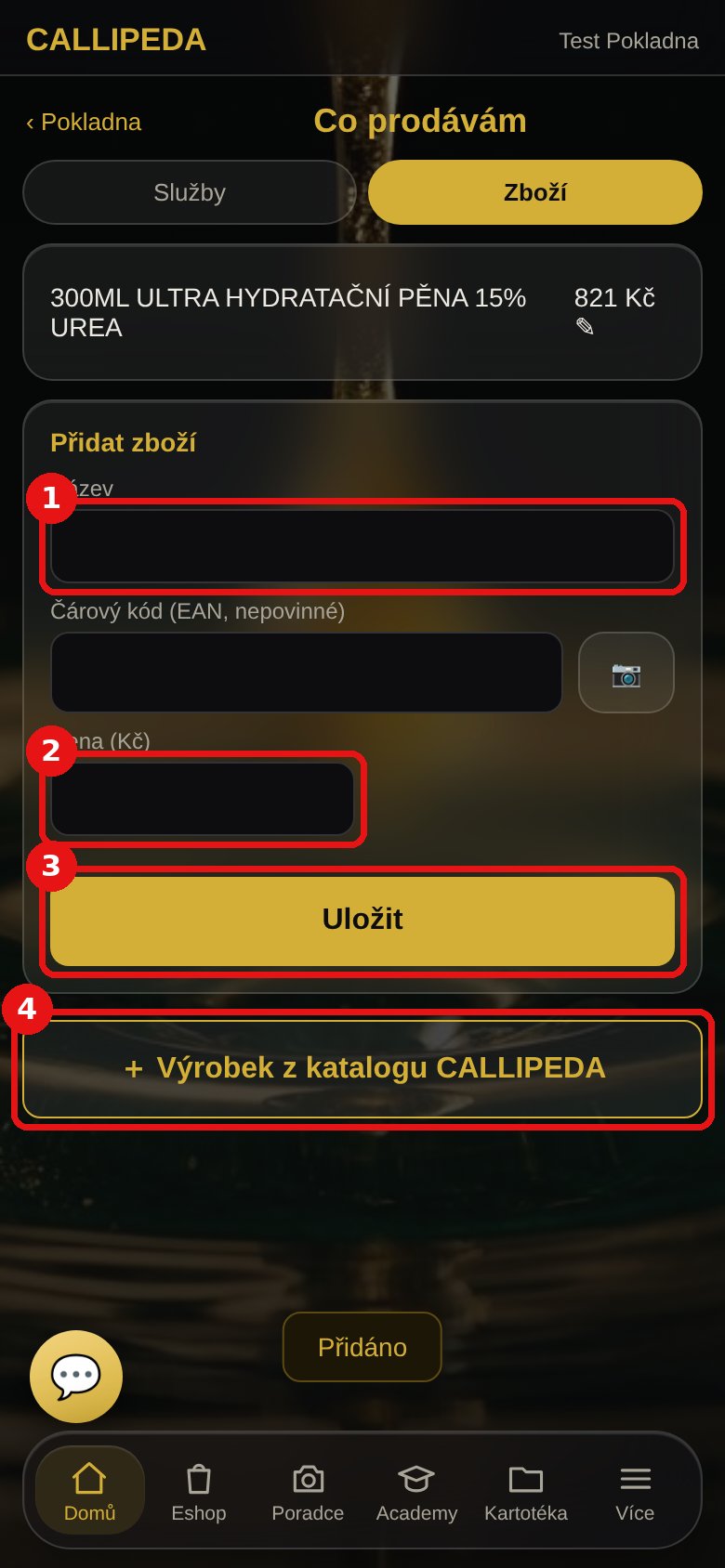
Tlačítko Co prodávám: napište 1 název a 2 cenu služby nebo zboží a klepněte 3 Uložit. Výrobky FeetCalm a IQ Nails přidáte jedním klepnutím přes 4 Výrobek z katalogu CALLIPEDA.
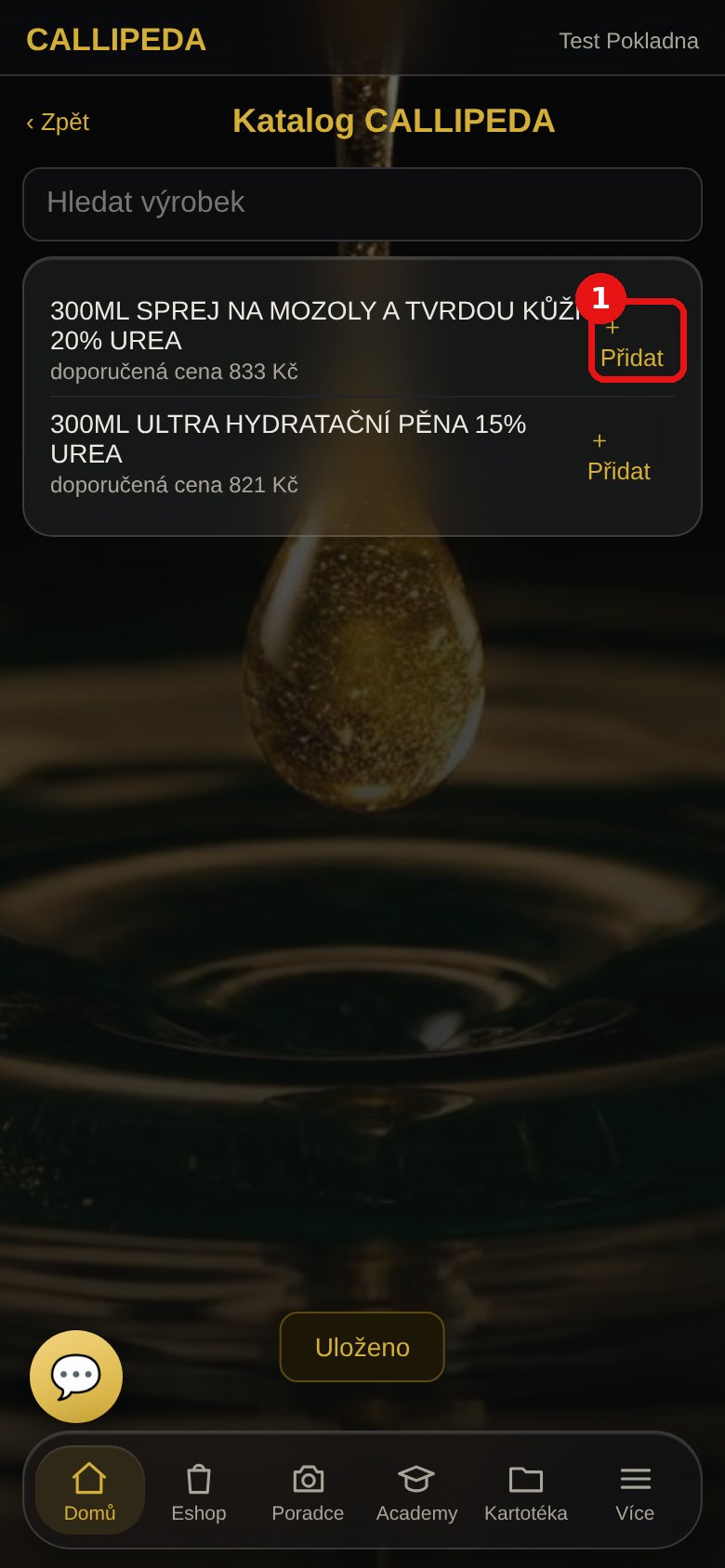
Krok 26Katalog výrobků
U výrobku klepněte 1 Přidat. Cena se doplní doporučená, můžete ji upravit.
Část 3 – Prodej, účtenky, uzávěrky
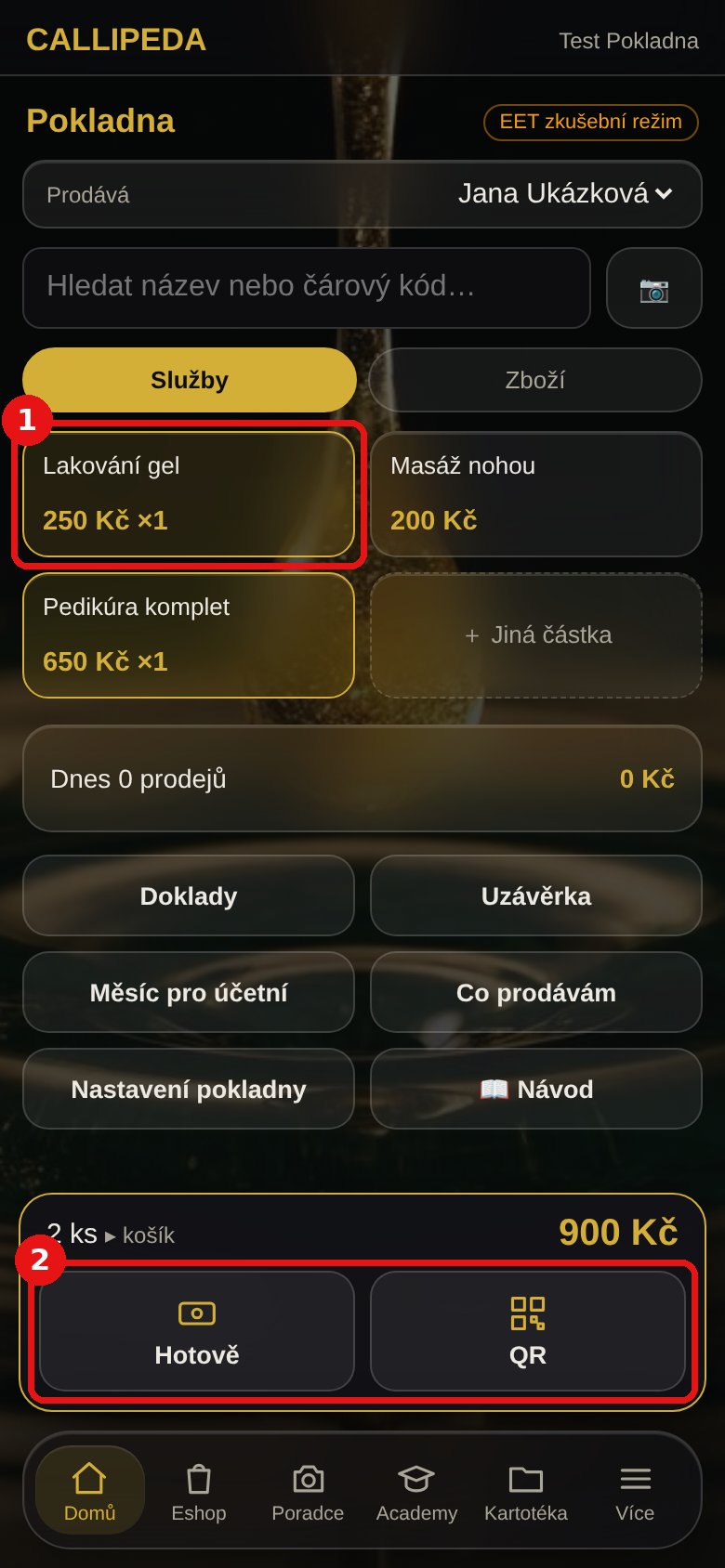
Krok 27Naúčtujte klientce
Klepněte na 1 služby nebo zboží (víckrát = víc kusů). Dole se ukazuje součet. Klientka platí? Klepněte 2 Hotově, QR nebo Kartou.
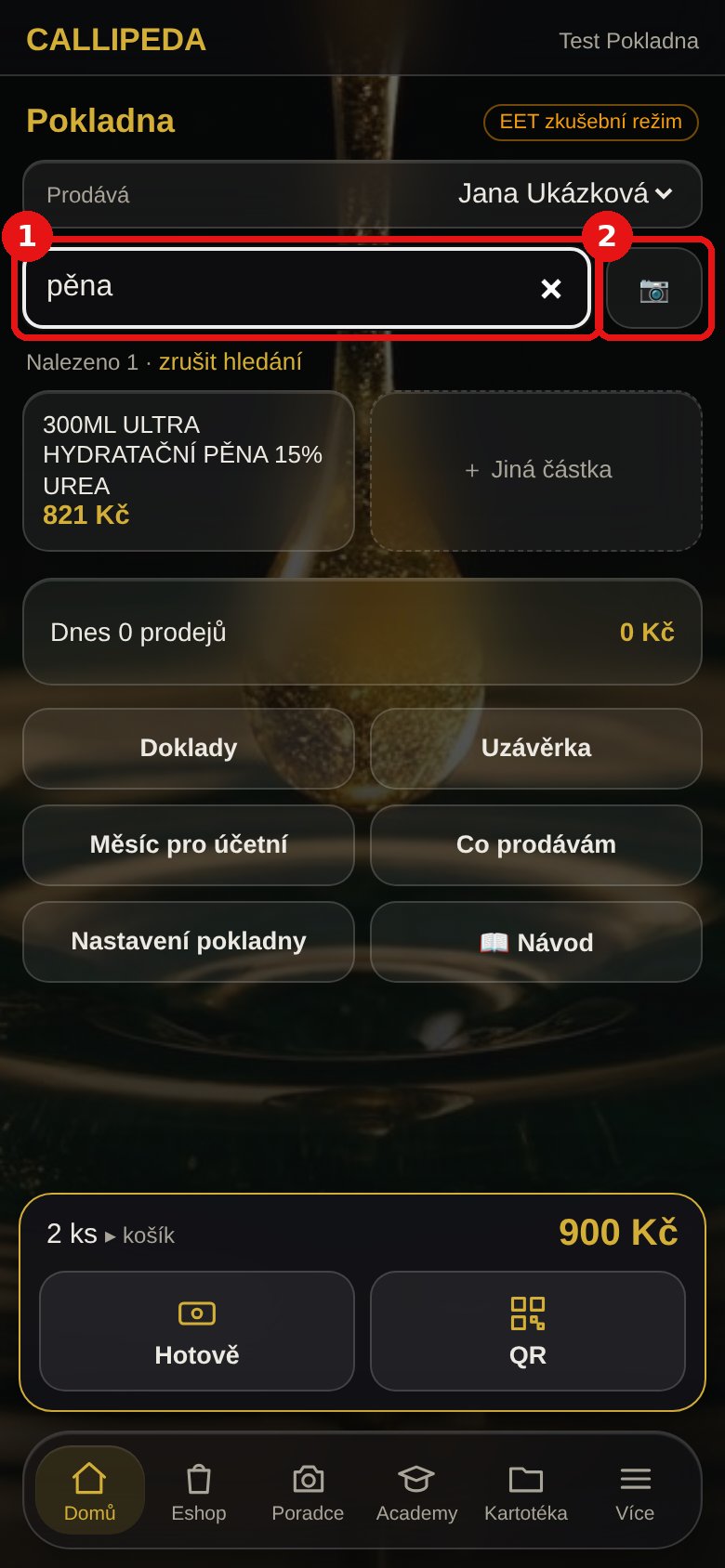
Krok 28Hledání a čárový kód
Zboží najdete, když 1 napíšete kus názvu. Čárový kód naskenujete tlačítkem 2 📷 (poprvé povolte kameru) nebo čtečkou.
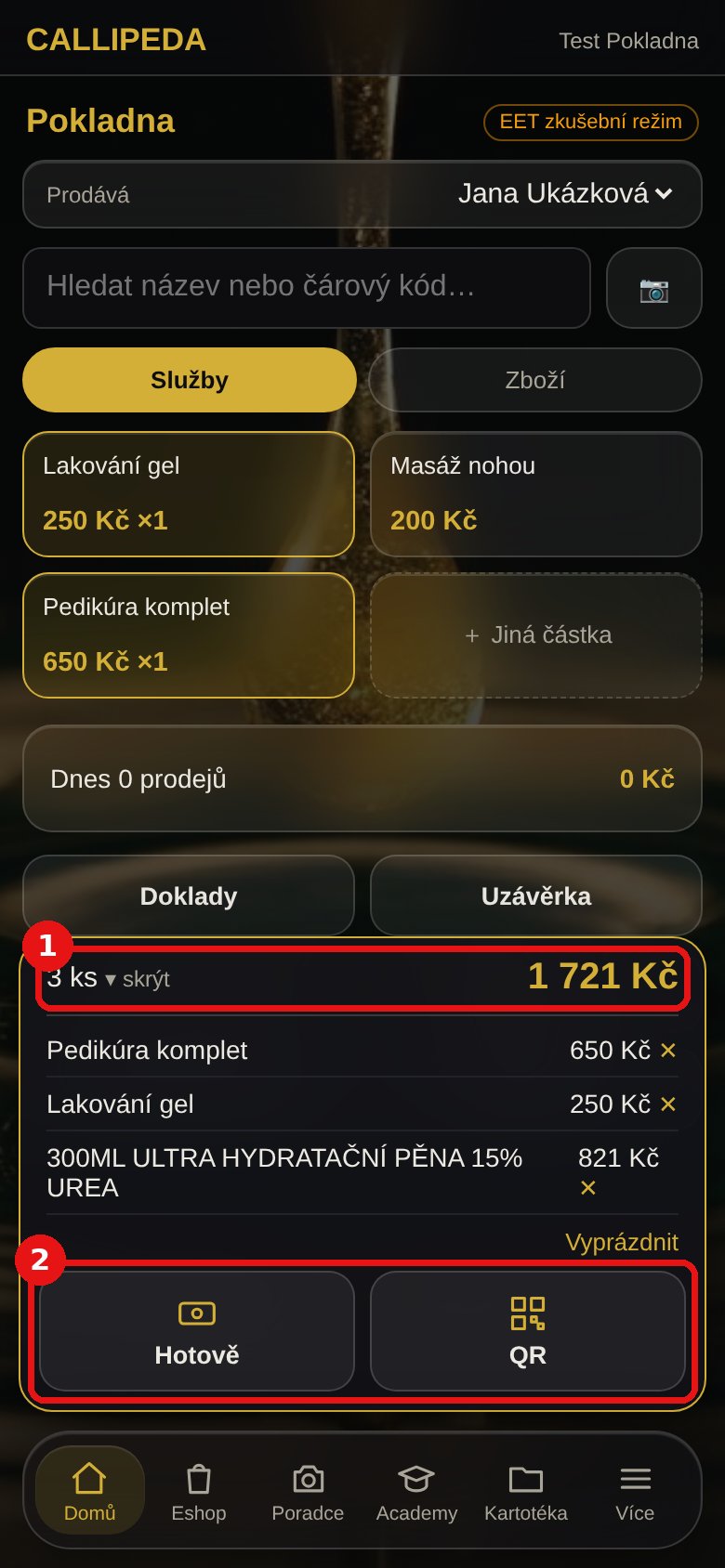
Krok 29Košík
Klepnutím na 1 řádek s počtem kusů se košík rozbalí – křížkem položku odeberete. Pak 2 vyberte platbu.
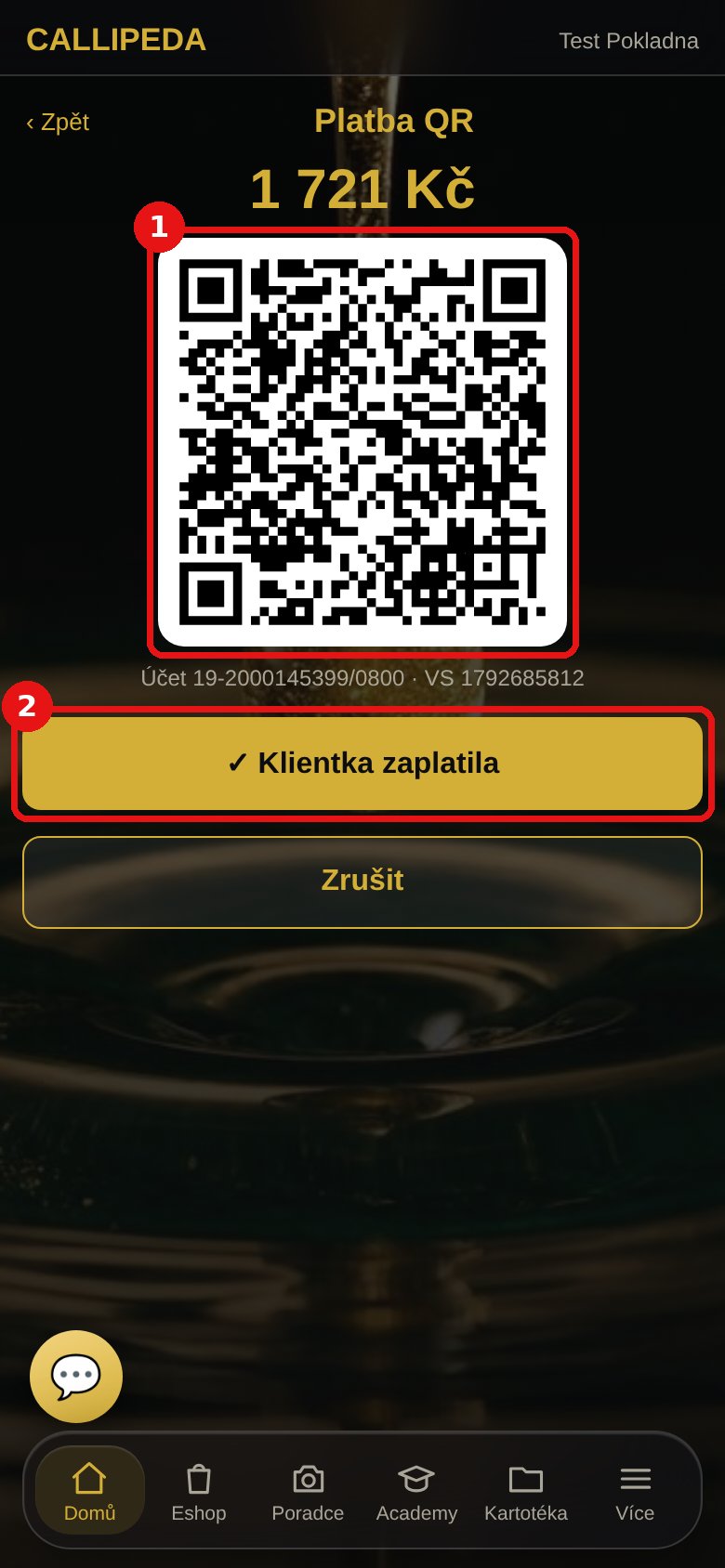
Krok 30Platba QR kódem
Ukáže se 1 QR kód s částkou. Klientka ho naskenuje v bankovní aplikaci a zaplatí. Až to uvidíte, klepněte 2 Klientka zaplatila.
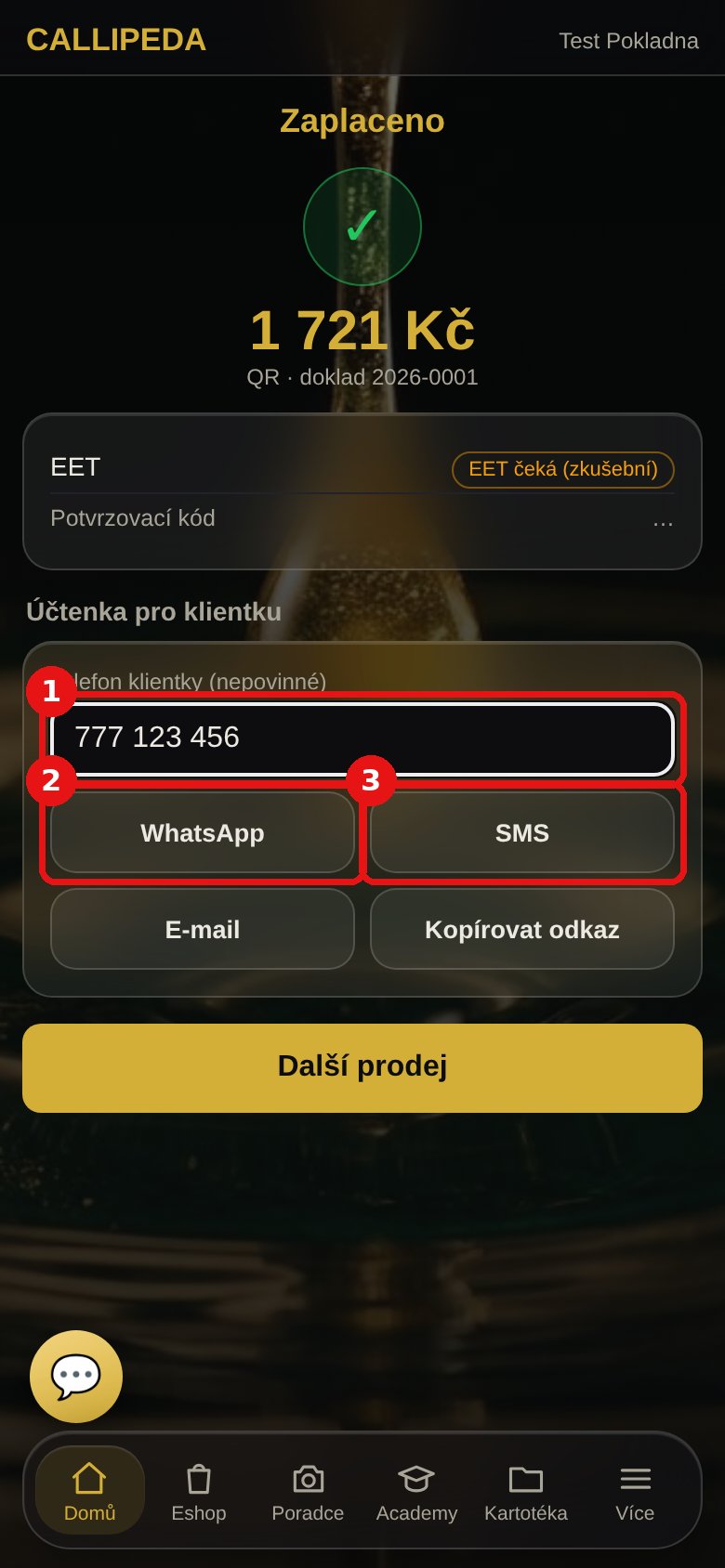
Krok 31Zaplaceno a účtenka
Tržba se sama pošle do EET. Účtenku dáváte jen když o ni klientka požádá: napište 1 její telefon a klepněte 2 WhatsApp nebo 3 SMS. Přijde jí odkaz na účtenku.
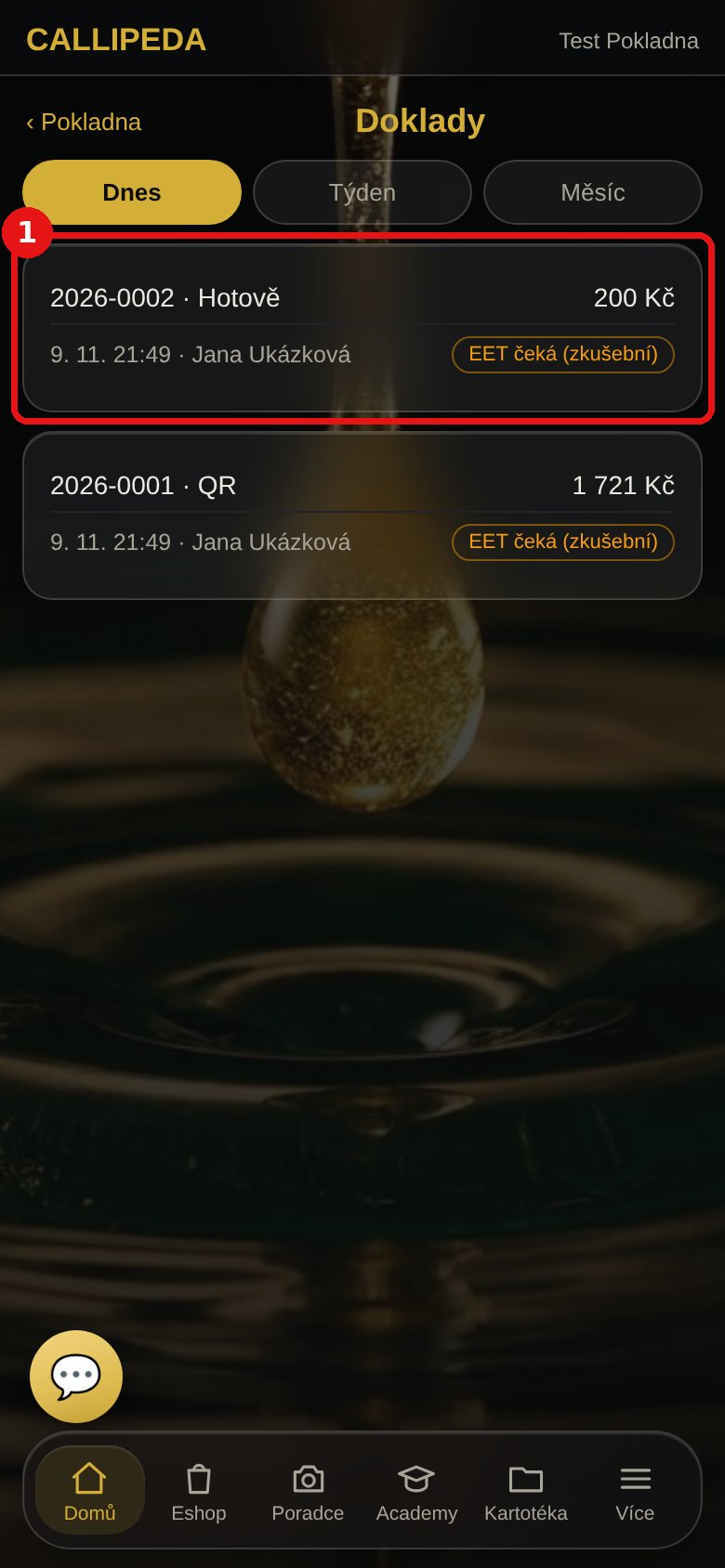
Krok 32Doklady
Tlačítko Doklady: přehled všech prodejů. Klepnutím 1 doklad otevřete.
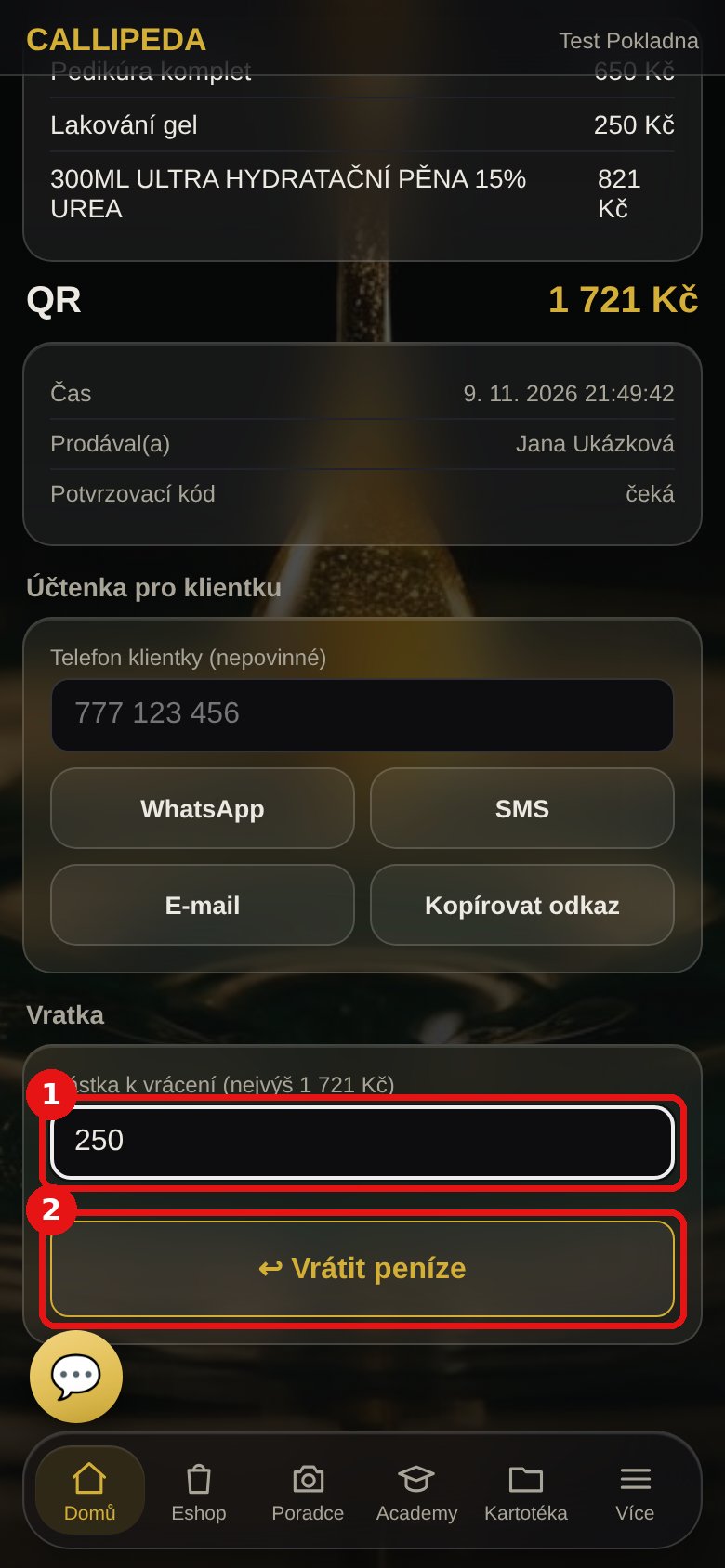
Krok 33Vrácení peněz
V otevřeném dokladu napište 1 částku k vrácení a klepněte 2 Vrátit peníze. Vratka se zapíše do EET.
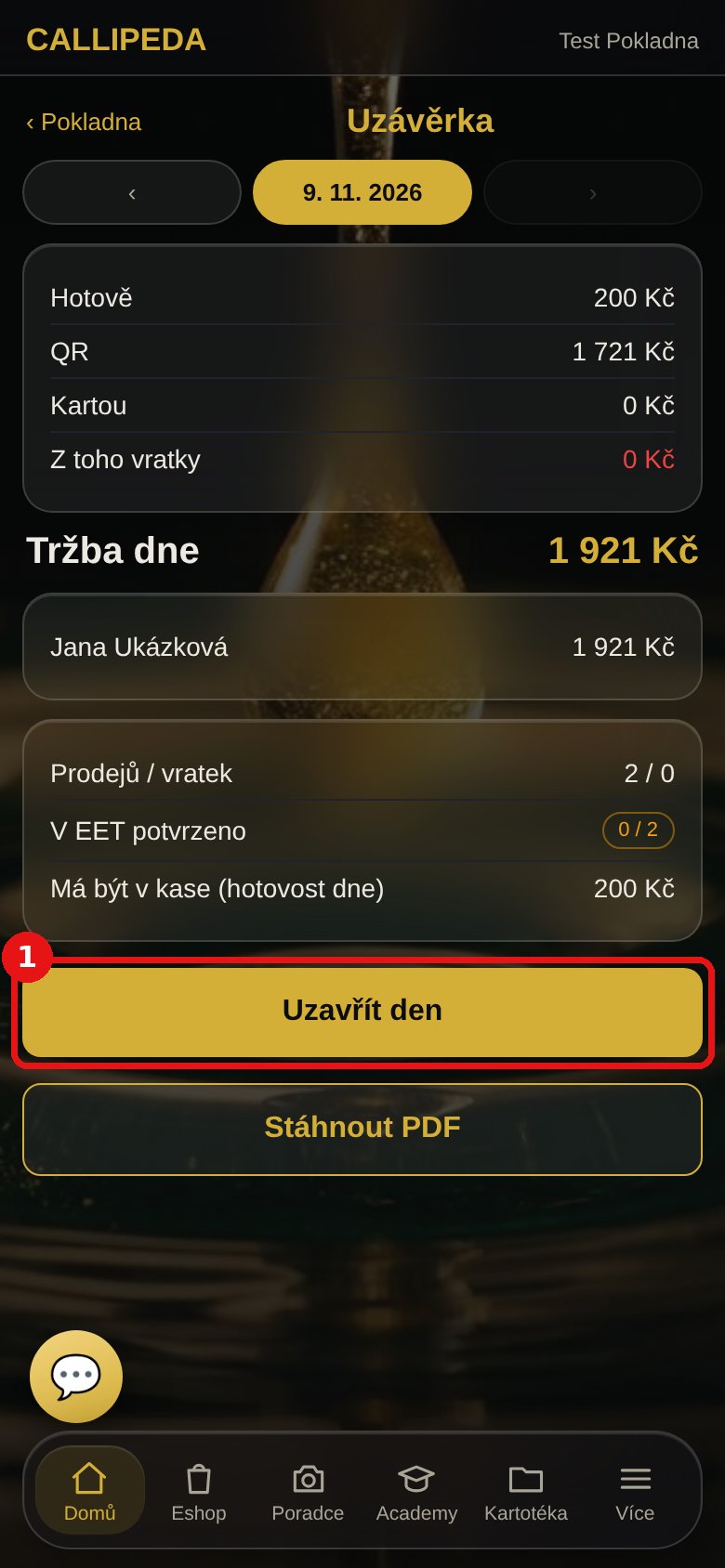
Krok 34Denní uzávěrka
Na konci dne: tlačítko Uzávěrka ukáže tržbu, kolik má být v kase a kolik prodal kdo. Klepněte 1 Uzavřít den. Po uzavření už do dne nic nepřibude.
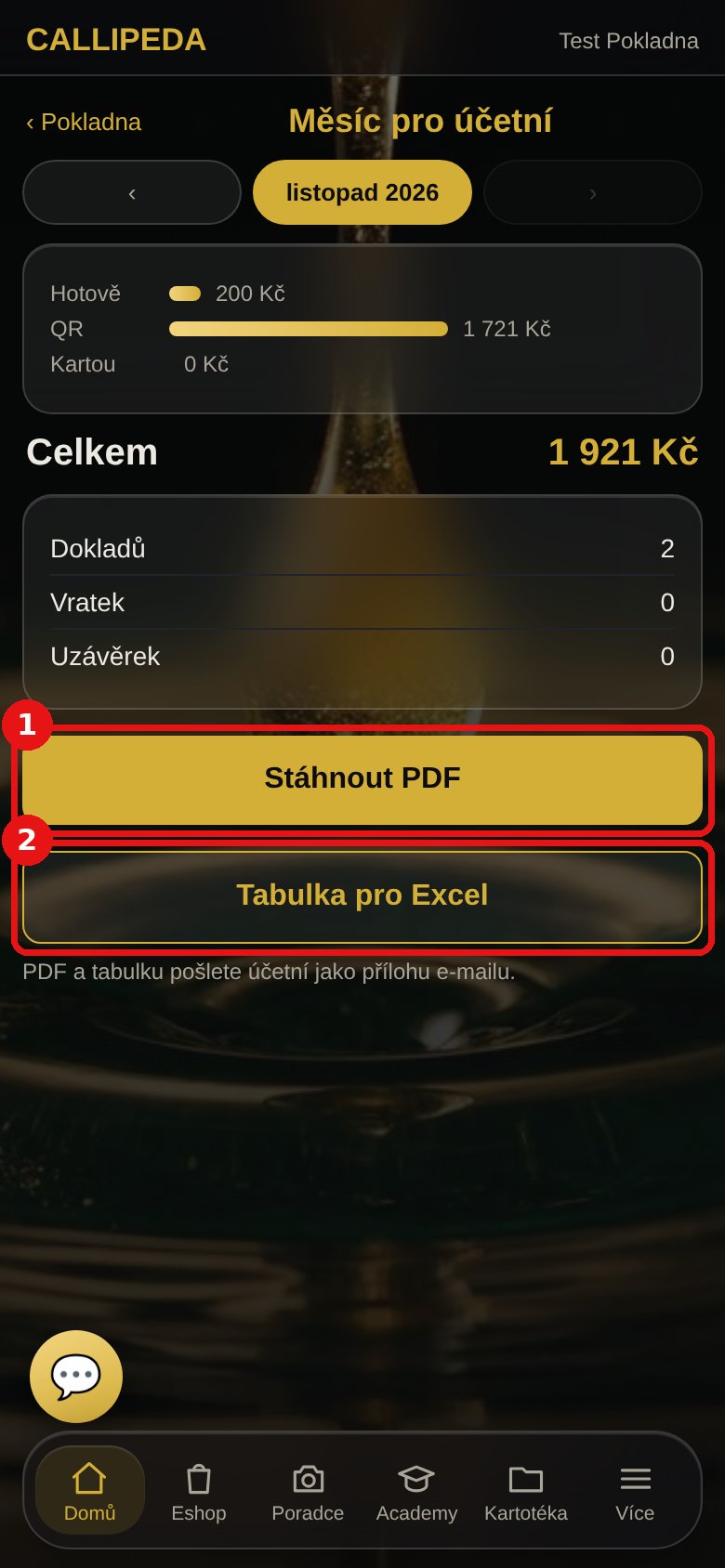
Krok 35Měsíc pro účetní
Tlačítko Měsíc pro účetní: stáhněte 1 PDF a 2 tabulku pro Excel a pošlete je účetní.
Časté otázky
Heslo nejde zjistit. V DIS+ si vytvořte nový certifikát (kroky 14–18) a nahrajte ho do aplikace.
Platí 1 rok, měsíc předem přijde e-mail a upozorní i aplikace. Udělejte nový (kroky 14–18) a nahrajte ho.
Jen když o ni klientka požádá. Pošlete ji přes WhatsApp nebo SMS z obrazovky Zaplaceno nebo později z Dokladů.
To se do EET neeviduje. Evidují se jen platby přímo u vás: hotově, kartou, QR kódem.
Pokladna je jen pro Českou republiku. Slovenský zákon vyžaduje certifikovanou pokladnu eKasa.
Zeptejte se asistenta v aplikaci (bublina 💬) nebo nám napište na info@callipeda.com.